BREAKING NEWS :. Klik Tulisan Untuk Lihat Detail Info
Loading...

18 Agustus 2023

Cara aktivasi Windows 10 dengan mudah

Cara aktivasi Windows 10 dengan mudah

Cara aktivasi windows 10

Beberapa cara mengaktivasi windows 10, diantaranya Menggunakan  program activator Windows dari pihak ketiga , selain itu alternative lain dengan memasukkan Product Key secara manual yang dapat Anda cari di penelusuran google. Cara  alternatif ini mungkin lebih sederhana, Mengingat ada kemungkinan jika beberapa software Activator Windows  tersebut teridentifikasi sebagai virus atau malware berbahaya. Maka dari itu, opsi cara aktivasi windows ini jauh lebih aman untuk digunakan. Lalu bagaimana caranya?


Silahkan ikuti langkah-langkahnya berikut ini.

1. Periksa  status Windows 10 Anda.
Sebelumnya kita check dulu apakah menggunakan Windows 10 Pro, Windows 10 Home atau edisi lainya.

Cara nya sebagai berikut dibawah ini

Pertama, klik ikon Start menu pada Taskbar.
Kemudian akses menu Settings - pilih Update & Security.
Jika sudah, pilih tab Activation - lalu perhatikan pada bagian Edition dan Activation untuk melihat edisi Windows 10 nya
.
Setelah mengetahuinya, silakan Anda lanjut ke step berikutnya. Namun sebelum itu, pastikan komputer / laptop Anda sudah terkoneksi internet.

2. Selanjutnya buka Command Prompt dengan mode Administrator.
Lalu ketika perintah “slmgr /skms kms8.msguides.com” tanpa tanda petik 
Tekan Enter. 
Catatan: Jika perintah di atas berhasil dijalankan, maka akan ada pop-up yang muncul dengan keterangan “successfully” » lalu klik OK.


3. Kemudian akses menu Settings - Update & Security  - pilih Activation - klik Change product key. 
Setelah Anda memasukkan lisensi Key nya.
Kemudian klik Next - lalu klik Activate untuk meng-aktivasi Windows 10 nya.


Sebagai contoh, misalkan anda menggunakan  Windows 10 Home, Key-nya adalah “ TX9XD-98N7V-6WMQ6-BX7FG-H8Q99 “. Jika Windows 10 Anda sukses ter-aktivasi, maka di bagian “Activation” di atas akan menampilkan keterangan “Windows is activated . . . . ”.
Apabila gagal maka keterangannya “Windows is not activated . . . “.

Ciri cirri Ketika windows belum  ter-aktivasi, adalah  beberapa fitur tidak bisa digunakan, salah satu di antaranya adalah tidak bisa mengatur tampilan Windows.

01 Juli 2023

Cara Memperjelas Cetakan Printer LX300 + / LX300 + II

Cara memperjelas cetakan printer

Cara Memperjelas Cetakan Printer LX300 + / LX300 + II

Seringkali kita keluhkan hasil cetakan Printer Dot Matrix kurang jelas, padahal sudah diganti dengan pita catridge yang baru, dan hasilnya juga belum maksimal, nah berikut ini kita akan bagi Tips Cara Memperjelas Cetakan Printer LX300 + / LX300 + II.

Jelas dan tidaknya hasil cetakan itu tergantung dari Printer dan Settingan di komputer itu sendiri, dari printer misalnya selain settingan tuas Printernya juga kondisi Head Print nya, kalau dari settingan komputernya mungkin akibat dari settingan yang kurang pas.

Berikut Cara Setting Agar Cetakan Printer LX300 + / LX300 + II Menjadi Lebih Jelas

Pertama :

Pada samping kiri printer ada tuas kecil yang terdapat angka dari 1 sampai 4 , sesuaikan dengan cara menggeser tuas tersebut.

Kedua :


Masuk ke sistem setting printer Klik Manage - Printer Preferences

Cara Memperjelas Cetakan Printer LX300 + / LX300 + II

Advance, Advanced Options - Graphic - Print Quality.

Cara Memperjelas Cetakan Printer LX300 + / LX300 + II

Dalam settingan default yaitu 120 x 72 dots per inch , silahkan ganti ke 120 x 144 dots per inch.

Klik OK untuk menyimpan settingan.

19 Juni 2023

Cara Manual Install Printer LX-300 +II

Cara Manual Install Printer LX-300+ Atau LX300 +II

Kebutuhan printer Catridge seperti LX300 dan sejenisnya kini semakin banyak, Untuk mencetak dokumen, cetak kwitansi pembayaran online, pembuatan laporan dan kwitansi pembayaran toko dll. LX-300 merupakan printer yang paling sering digunakan. Printer ini mendukung cetakan Continous Form, juga bisa kertas rangkap atau ada salinan. Artikel kali ini akan memberikan tips bagaimana cara manual install printer Epson LX-300 + atau LX-300 +II.


Lihat video yang lain tentang Printer :
Cara memperjelas hasil cetakan / print out LX-300 + / II

Berikut adalah panduan langkah demi langkah untuk melakukan instalasi manual printer LX300:
  • Pastikan Anda memiliki driver printer LX300 yang kompatibel dengan sistem operasi yang Anda gunakan. Jika Anda tidak memiliki driver tersebut, Anda dapat mengunduhnya dari situs web resmi produsen printer atau menggunakan CD instalasi yang disertakan dengan printer.
  • Sambungkan printer LX300 ke komputer menggunakan kabel USB atau kabel paralel atau kabel LPT.
  • Nyalakan printer LX300 dan pastikan juga komputer Anda dalam kondisi menyala.
  • Buka "Control Panel" Klik Start di komputer Anda dan cari opsi "Devices and Printers" atau "Printers and Scanners". Klik pada opsi tersebut untuk membuka jendela pengaturan printer.
  • Di jendela "Devices and Printers" atau "Printers and Scanners", cari opsi "Add a printer" atau "Add a device" dan klik pada opsi tersebut.
  • Komputer Anda akan mulai mencari printer yang terhubung. Jika printer LX300 terdeteksi, akan muncul dalam daftar printer yang tersedia. Jika tidak, klik pada opsi "The printer that I want isn't listed" atau "Add a local printer or network printer with manual settings".
  • Pada halaman berikutnya, pilih opsi untuk menambahkan printer menggunakan port yang tepat. Jika Anda menggunakan kabel USB, pilih opsi "Use a USB port". Jika Anda menggunakan kabel paralel, pilih opsi "Use an LPT port" atau "Use a parallel port". Klik "Next" atau "OK" untuk melanjutkan.
  • Setelah itu, pilih produsen dan model printer LX300 dari daftar yang tersedia. Jika driver printer belum terpasang, Anda mungkin perlu mengklik tombol "Have Disk" atau "Browse" untuk mencari dan memasukkan driver yang telah Anda unduh sebelumnya.
  • Ikuti petunjuk yang muncul di layar untuk menyelesaikan instalasi driver printer. Anda mungkin perlu memberikan nama untuk printer LX300 dan mengaturnya sebagai printer default jika diinginkan.
  • Setelah instalasi selesai, Anda dapat mencoba mencetak tes halaman atau dokumen untuk memastikan bahwa printer LX300 berfungsi dengan baik.

Itulah langkah-langkah umum untuk melakukan instalasi manual printer LX300. Pastikan Anda mengikuti instruksi yang sesuai dengan sistem operasi yang Anda gunakan.

Cara Menyambungkan Internet Hp ke Komputer Atau laptop

Cara Menyambungkan Internet Hp ke Komputer Atau laptop

Cara Menyambungkan Internet Hp ke Komputer Atau laptop


Menyambungkan internet dari Hp ke komputer atau laptop, yang biasa disebut Tethering atau Portabel Hotspot akan sangat berguna ketika tidak ada jaringan internet kabel atau Router WiFi. Dengan koneksi internet dari Hp Android sangat praktis . kamu bisa internetan dengan laptop atau komputer di mana saja. Jadi jika kemana mana Tidak perlu kawatir tidak ada Wifi dan lain lain.

Namun yang perlu diingat bahwa Laptop atau komputer biasanya suka menyedot kuota data lebih banyak karena ukuran halaman web dan aplikasi latar belakang yang berjalan di komputer rata-rata memakan data lebih besar. Apa lagi jika Auto update system pada computer aktif.

Menyambungkan internet ke laptop atau komputer punya beberapa kelebihan dan kekurangan. Di antaranya:

Kelebihan

  • Praktis. Tidak perlu bawa modem saat berpergian karena cukup dengan Hp bisa memberikan akses internet ke laptop atau komputer kapan saja
  • Fleksibel. Bisa dilakukan kapan dan di mana saja tanpa harus tergantung Hotspot
  • Cepat dan Instan. Tinggal klik kamu bisa langsung internetan di mana saja.
  • Lebih Murah. Karena tidak perlu berlangganan Internet kabel.


Kekurangan

  • Boros Kuota. Karena program yang berjalan di balik layar laptop lebih banyak dan biasanya memakan kuota lebih besar apalagi Auto Update pada computer atau laptop aktif
  • Boros baterai. Saat menyambungkan internet ke laptop, Hp kamu akan memancarkan sinyal WiFi portable, yang membuat baterai cepat habis


Apa saja yang perlu di siapkan utnuk menghubungkan Internet HP ke Komputer atau laptop.

Untuk laptop biasanya sudah ada fasilitas untuk koneksi wifi,Bluethooth jadi tidak perlu perlatan lebih banyak.

Untuk Komputer biasanya diperlukan alat khusus untuk menyambungkan Internet dari HP, seperti TpLink, Bluethooth atau kabel data atau Kabel Charger, usahakan yang ori atau bawaan dari HP untuk meminimkan kendala yang mungkin terjadi.


Cara Menyambungkan Internet dari Hp ke Komputer Atau laptop Melalui Hotspot.

Berikut langkah langkah cara untuk menyambungkan internet ke laptop atau komputer dari Hp Android.

Aktifkan Hostspot pada HP Android

  • Masuk ke menu Settings atau Pengaturan
  • Pilih menu Portable Hotspot atau WiFi Tethering kemudian aktifkan.
  • Untuk keamanan Setup Personal Hotspot Setting (nama WiFi) dan Security / Password WiFi agar orang lain tidak menggunakan akses internet.
Sambungkan Wifi Komputer atau laptop ke HP.
  • Buka wifi pada computer atau laptop.
  • Pilih Wireless yang aktif kemudian pilih Connect.
  • Masukkan Password , tunggu hingga muncul notifikasi Connected, dan internet siap digunakan.


Cara Menyambungkan Internet Hp ke Komputer dengan Kabel USB


USB Tethering

Bagi computer atau laptop yang belum ada fitur untuk akses Wifi bisa menggunakan kabel USB. Bagaimana caranya?  ikuti langkahnya berikut ini.

  • Langkah pertama siapakan kabel USB , biasanya bisa menggunakan kabel charger bawaan HP.
  • Hubungkan kabel USB tersebut dengan komputer yang akan kamu gunakan
  • Masuk setingan Hotspot / Connection & Sharing, dan aktifkan opsi pada USB ( USB Tethering / Penambatan USB )
  • Tunggu beberapa saat sampai pada monitor dikanan bawah ada notifikasi internet tersambung dan internet dari HP kamu siap di gunakan.

Demikian sekilas tentang Cara Menyambungkan Internet Hp ke Komputer Atau laptop, semoga bermanfaat.

18 Juni 2023

Cara Menonaktifkan Layar SMART Error

Pri Slave Hard Disk:S.M.A.R.T. Status BAD. Backup and Replace
Pres F1 to Resume

Cara Menonaktifkan Layar SMART Error

Sebenarnya informasi ini mengindikasikan bahwa hard disk tersebut perlu diganti, namun disaat urgent atau belum ada penggantinya, apa yang bisa kita lakukan untuk mengatasi masalah sementara waktu kita bisa menonaktifkan peringatan S.M.A.R.T error.

Bagaimana Nonaktifkan Layar SMART Error?

SMART dikenal juga dengan sebutan SMART SELF TEST. Fiturnya bisa nonaktifkan melalui BIOS dengan mudah. Namun cara ini oleh produsen sistem sangat tidak menyetujui bahwa tanda error tersebut harus dinonaktifkan, agar sistem benar benar sempurna. Tetapi, secara sistem juga fitur ini bisa saja dinonaktifkan. Namun menonaktifkan notifikasi tersebut tidak akan memperbaiki masalah pada hard disk. 

Berikut langkah langkah menonaktifkan notifikasi S.M.A.R.T Status error.

Setelah muncul notifikasi S.M.A.R.T.Status BAD seperti gambar diatas kita lakukan langkah sebagai berikut :

  • Tekan F1, Untuk masuk menu BIOS.
  • Arahkan ke Advanced, kemudian Enter.
  • Muncul jendela kecil yang berisi pilihan OK atau Cancel, pastikan pilih OK.
  • Akan muncul menu jendala baru pada monitor, arah kan atau cari lagi menu Advanced.
  • Cari dan arahkan ke menu Sata Configure, Tekan Enter.
  • Cari dan arahkan ke Smart Status Check, Tekan Enter.
  • Muncul pilihan Enable dan Disable ( Defaultnya Enable ), Kita rubah menjadi Disable, arahkan dengan Tanda Panah di Keyboard. Tekan Enter.
  • Pastikan sudah diposisi Disable, kemudian simpan perubahan dengan Klik Tombol F10 pada keyboard.
  • Kemudian akan muncul Dialog Box " Exit Without Saving ? dan pilihan Yes atau No, Kita pilih Yes.
Proses selesai, komputer akan masuk windows, untuk memastikan proses berhasil apa tidak kita coba lagi matikan komputer, dan hidupkan ulang, jika berhasil maka Notifikasi " Pri Master Hard Disk: S.M.A.R.T Status BAD, Backup and Replace " tidak akan muncul lagi saat akan masuk windows.

16 Juni 2023

Mengatasi status cadangan bad S.M.A.R.T. and replace error

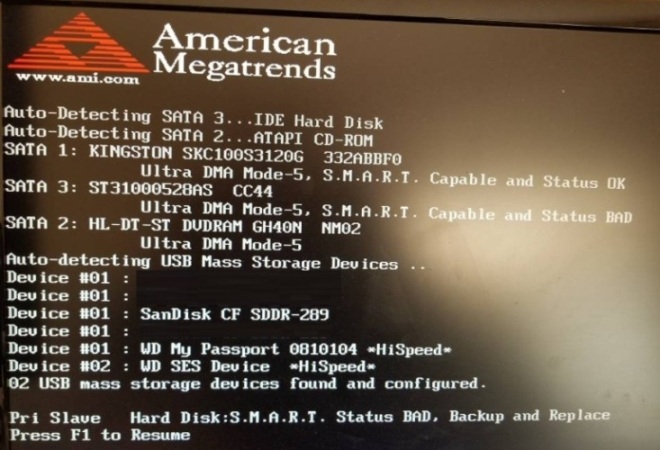
Pri Slave Hard Disk:S.M.A.R.T. Status BAD. Backup and Replace
Pres F1 to Resume

Mengatasi status cadangan bad S.M.A.R.T. and replace error

S.M.A.R.T. (Self-Monitoring, Analysis, and Reporting Technology) adalah sistem yang digunakan oleh hard drive untuk memantau kesehatannya sendiri dan memprediksi potensi kegagalan. Saat Anda menyalakan computer dan ada pesan kesalahan seperti "S.M.A.R.T. Status Bad Backup and Replace," ini menunjukkan bahwa hard drive Anda melaporkan masalah Pada hard drive.

Lalu apa yang harus dilakukan? Untuk mengatasi masalah ini, ikuti langkah-langkah berikut:

  • Cadangkan data Anda
Prioritaskan segera mencadangkan semua data penting. Jika hard drive Anda gagal total, Anda mungkin kehilangan semua file Anda. Salin file penting Anda ke hard drive eksternal, penyimpanan cloud, atau komputer lain.

  • Periksa sejauh mana tingkat kerusakan hard drive
Periksa apakah kesalahan khusus untuk S.M.A.R.T. status atau jika ada gejala tambahan kegagalan hard drive. Anda dapat menggunakan perangkat lunak atau utilitas diagnostik yang disediakan oleh produsen hard drive untuk memverifikasi kesalahan.

  • Ganti hard drive
Setelah Anda mencadangkan data dan periksa hard drive, jika kondisi harus diganti, lakukan penggantian hard drive

  • Instal hard drive baru
Pasang hard drive baru ke komputer Anda dan lakukan installasi windows

  • Pulihkan data Anda
Setelah sistem operasi diinstal, Anda dapat memulihkan data yang dicadangkan ke hard drive baru

  • Cadangkan data Anda secara teratur
Untuk mencegah kehilangan data di masa mendatang, buat rutinitas pencadangan rutin. Mencadangkan file penting Anda ke perangkat penyimpanan eksternal atau layanan cloud akan membantu melindungi data Anda jika terjadi kegagalan perangkat keras atau masalah lainnya.

Jika Anda tidak yakin men service sendiri, disarankan untuk mencari bantuan dari profesional berpengetahuan untuk memastikan penggantian dan pemasangan hard drive yang tepat.

09 Juni 2023

Info Sipoint


Info Tentang Sipoint

Berbagai informasi yang bisa diketahui dihalaman ini, dari mulai info Installasi Aplikasi, Pendaftaran Agen baru, Cara Deposit juga Panduan dan lain lain
Administrasi


Daftar Online
Klik Daftar Untuk Menjadi Agen Pembayaran baru Online.
Daftar Klik Sini 
Pengajuan Perubahan
Pengajuan Perubahan Data, Seperti Rekening Dll.
Pengajuan Klik Sini 
Aplikasi


Cara Install Aplikasi Sipoint, Desktop maupun Android
Lihat Klik Sini 
Download Sipoint Setup ( Installer Aplikasi Sipoint ).
UNDUH Klik sini
Panduan


Cara Deposit / Setoran
Panduan Pengorerasian Aplikasi Sipoint Android.
Lihat Klik Sini 
Panduan Pengoperasian Aplikasi Sipoint Desktop / Komputer.
Lihat Klik Sini 

01 Juni 2023

Cara Pengajuan Reset User

Cara Pengajuan Reset User Untuk Pergantian Perangkat Aplikasi Sipoint


Mengapa diperlukan Reset User ?

Pada Aplikasi Pembayaran Sipoint User hanya bisa di pakai pada satu perangkat dan User tidak bisa pindah pindah atau digunakan di perangkat lain. Hal ini memang di buat demi keamanan agar Aplikasi, tidak bisa digunakan oleh orang lain. Sehingga apabila ada pergantian perangkat, baik PC / Laptop atau Android, maka diperlukan Reset User agar bisa dipakai di perangkat lain.

Lalu bagai mana caranya ?
  1. Download Form pengajuan reset user jika belum mempunyai file nya.
  2. Informasikan kepada Operasional di masing masing wilayah terkait
Lihat dan Download Form Reset User Di Sini

Setelah itu tunggu informasi password baru, dari Operasional Terkait.

31 Mei 2023

Masalah Yang Sering Terjadi pada Windows 10

Masalah Umum Yang Sering Terjadi pada Windows 10

Masalah Umum Yang Sering Terjadi pada Windows 10

Biasanya, masalah-masalah seperti ini juga dialami oleh pengguna Windows 10. Seperti WiFi gak terkoneksi, sistem lemot, penyimpanan penuh, file error, dan sebagainya. Dengan begitu Tak jarang, masalah ini membuat pekerjaan kita jadi lambat, dan amat sangat membuat kita tidak nyaman. Untuk itu, berikut tips tips gimana caranya melakukan troubleshooting yang benar untuk mengatasi masalah-masalah umum pada Windows 10.  Dengan begitu tidak harus selalu ke tempat service yang tentunya perlu tambahan biaya untuk itu.

Update otomatis

Dengan adanya fitur update otomatis, pengguna tidak perlu repot untuk melakukan update, karena computer akan melakukan update sendiri, selain itu penampilan dan performa tentunya akan lebih baik, Hanya saja, fitur ini terkadang membuat pengguna merasa terhambat karena proses update yang tiba tiba, tidak pasti kapan dan  bisa menguras kuota Internet tanpa disadari.

Agar Windows tidak selalu update secara otomatis dan tidak memakan kuota kalian secara tiba tiba., disarankan menonaktifkan update otomatis, bagaimana caranya, berikut langkah langkah yang harus dilakukan.

  • Masuk di menu Windows Update
  • lanjut ke menu advanced options
  • Dan switch off ketiga parameter pada update options.

Kinerja komputer lambat

Komputer lemot sudah umum dan pasti menjadi masalah yang biasa dialami oleh semua jenis sistem operasi, tak terkecuali Windows 10. Ada banyak faktor yang mempengaruhi kinerja sebuah computer menjadi lambat, seperti ruang penyimpanan penuh, suhu panas, teknologi prosesor dan sebagainya. Selain itu komputer bisa saja lemot karena beberapa hal, contoh komputermu diserang malware yang membuat kinerja komputer kalian lambat. Cara mengatasinya bisa dilakukan dengan menggunakan Windows Defender yang biasanya tersedia pada Windows 10.

  • Caranya kita lakukan langkah-langkah berikut :
  • Tekan tombol Windows + I.
  • Pilih opsi Update & Security.
  • Pilih Windows Defender.
  • Klik Open pada Windows Defender dan tekan Full Scan dan pilih Scan Now.

Banyak notifikasi yang muncul

Windows 10 memiliki fitur Action Center yang dapat memunculkan notifikasi dari berbagai aplikasi yang terinstal. Untuk menghilangkan notifikasi-notifikasi kurang penting ini bisa kita lakukan dengan langkah-langkah berikut ini.

  • Buka Start Menu -  pilih Settings.
  • Cari pilihan System - Kemudian, cari opsi Notifications & actions.
  • Pada option get notification from these senders, switch off aplikasi yang tidak perlu mengirim notifikasi ke layar komputer.
  • Kamu juga bisa uninstall aplikasinya yang tidak dipakai.

Ruang penyimpanan penuh

Penuhnya ruang penyimpanan menjadi momok menakutkan bagi pengguna Windows 10. Apalagi, jika kamu memasang sistem operasi tersebut pada komputer di bawah standar, misalnya kapasitas hardisk yang terlalu kecil. Bisa juga penyimpanan penuh pada Windows 10 bisa disebabkan oleh virus, penuhnya sampah di Recycle Bin atau banyak file tidak penting yang harus belum terbuang.

Cara mengatasinya, kamu bisa menggunakan software CCleaner secara gratis. Kalau ingin cara yang instan, kamu bisa mengikuti tips berikut ini.

  • Pada This PC - Klik kanan pada Drive C - pilih Properties.
  • Pada menu General, pilih Disk Cleanup dan tunggu beberapa saat.
  • Setelah itu, centang semua pilihan pada Files to Delete.
  • Jika sudah, klik OK dan sistem akan menghapus seluruh file tersebut.

Masalah aplikasi default

Beberapa kejadian, ketika akan membuka file dengan extensi PDF yang keluar bukan Adobe Reader, misalnya. Pada Windows 10, kita bisa mengatur aplikasi default yang diperuntukkan untuk membuka file tertentu, sebagai contoh file HTML akan dibuka dengan aplikasi Chrome dll.

Langkah langkahnya sebagai berikut :

  • Buka Start Menu - pilih Settings.
  • Arahkan kursor ke pencarian dan tik default apps.
  • Di sini kita atur aplikasi apa yang dibuka untuk jenis file tertentu.

WiFi tidak bisa menyala

Semua pengguna computer baik itu di kantor maupun di rumah pasti pernah menggunakan layanan WiFi untuk koneksi internet untuk mendukung pekerjaan.

Ketika WiFi tidak bisa terhubung atau menyala. Untuk mengatasinya cukup mudah dan tidak perlu software bantuan untuk menanganinya. lakukan langkah-langkah di bawah ini.

  • Tekan Windows + E dan masuk ke This PC.
  • Pada This PC, klik kanan dan pilih Properties.
  • Masuk opsi Device Manager.
  • Cari Network Adapter dan pilih Wireless Network Adapter.
  • Bila terdapat peringatan, kanan dan pilih Enable dan restart perangkat.

Printer tidak terdeteksi atau tidak berjalan semestinya.

Mungkin ada yang pernah mengalami masalah di mana printer tidak dapat berfungsi walaupun sudah dilakukan pemasangan dengan benar. Kemungkinan besar, printer kamu tidak berfungsi secara normal karena printer driver yang dipasang di komputer atau laptop tidak kompatibel dengan sistem operasinya. Apa yang musti kita lakukan ?

  • Buka official website vendor printer kamu dan cari pilihan download driver.
  • Cari driver yang sesuai dengan tipe printer yang kita pakai.
  • Download driver yang diperuntukkan untuk Windows 10.
  • Instal driver dan restart komputer atau laptop.

Manfaat Dari Factory Reset HP

Manfaat Dan Resiko Factory Reset Hp

Manfaat Dari Factory Reset HP

Ada beberapa manfaat dan resiko apabila kita lakukan Factory Rest pada HP / Smartphone, berikut kita bahas apa manfaat dan resiko dari me-reset Smartphone.

Manfaat dari Reset Smartphone

1. Memperbaiki Error atau Bug sistem

Terjadinya Error pada Android Smartphone bisa terjadi karena faktor dari software. Karena itu mereset ulang juga bagian dari solusinya. Pada sistem operasi Android di bekali fitur recovery, guna memulihkan kondisi error' kedalam standar tanpa flash

2. Menghapus Virus dan Malware

Selanjutnya manfaat dari me-reset HP adalah menghapus virus dan malware, yang dapat mencuri dan menginfeksi data pribadi Anda dan menyebabkan hp lemot. Reset hp akan menghapus semua aplikasi, termasuk virus dan malware yang membahayakan hp.

Sangat sulit hanya mengandalkan Antivirus untuk menghapus virus dan malware di hp. Virus dan malware sulit dihapus, karena variannya banyak dan beragam, mereset hp akan mengembalikan hp ke pengaturan pabrik dan menghapus semua data, termasuk virus dan malware.

3. Membersihkan Memori Internal Hp

Jika kapasitas memori internal Anda penuh, Factory Reset adalah cara yang paling mudah. Reset hp juga dapat menghapus memori sampah yang ditinggalkan oleh aplikasi yang di-uninstal.

4. Memperbaiki HP Bootloop.

Hard reset menjadi salah satu langkah ampuh memperbaiki ponsel yang bermasalah bootloop atau stuck logo.

5. HP Akan Dijual.

Reset hp sangat perlu dilakukan apabila hp akan dijual. Reset akan menghapus semua data aplikasi, foto, video, dan data email di hp termasuk user dan password. Mereset hp akan mencegah pengguna baru mengakses data yang masih tersimpan di dalam hp Anda. sehingga akan aman dari kejadian yang tidak kita inginkan.

Resiko yang mungkin terjadi dari Factory Reset

1. Stuck Logo.

HP hanya akan bisa muncul sampai logo saja. setelah melakukan Rest, Dari beberapa kasus yang pernah terjadi justru hp tidak bisa bisa sampai keluar logo saja.

Salah satunya sebab stuck logo adalah file sistem recovery telah rusak sehingga proses memulihkan tidak bisa di lakukan oleh sistem. Atau eMMC yang sudah melemah. Biasanya jika hal ini terjadi maka hanya dapat di flash ulang.

2. Kehilangan atau terhapusnya seluruh data.

Biasanya dengan Factory reset ini seluruh file aplikasi, data dan lain lain, yang terdapat pada smartphone akan di hapus secara permanen. Sehingga sebelum melakukan factory Reset sebaiknya dibackup terlebih dulu.

3.  Factory Reset Terkunci.

Di Era sekarang ini gadget sudah di lengkapi  dengan proteksi keamanan yang di sebut dengan FRP ( Factory reset Protection). sebagai satu perlindungan yang sangat penting untuk menghindari penyalahgunaan, misalnya : pencurian hp. Nah ketika selesai di reset maka ponsel akan terkunci dan Harus melalui verifikasi akun google yang di gunakan hp tersebut.untuk bisa masuk menu.

Mungkin itulah beberapa Manfaat Dari Factory Rest dan Resiko yang perlu di pertimbangkan. pastikan juga telah memahami resiko yang dapat terjadi.

Cara Reset Xiaomi Semua Type

Cara Reset Xiaomi Semua Type

Cara Reset HP Xiaomi All Type

Cara mudah reset hp Xiaomi.
  • Factory Reset.
Metode ini akan menghapus semua data yang ada di smartphone. Ada baiknya Untuk mencegah Anda kehilangan data, lebih baik cadangkan atau backup datanya di hard disk atau USB flashdisk.langkah langkahnya sebagai berikut :

Catatan : Sebelum melakukan reset hp Xiaomi, pastikan baterai penuh agar tidak menggangu proses Factory Reset. Karena apabila di tengah proses baterai hp habis akan menyebabkan eror pada hp Xiaomi Anda. 

  • Pastikan baterai penuh saat Factory Reset
  • Buka menu Setting di hp Xiaomi
  • Pilih Additional Setting
  • Pilih menu Backup and Reset
  • Pilih menu Factory Reset
  • Selanjutnya pilih Reset Phone dan konfirmasi
  • Tunggu sampai proses Factory Reset selesai
  • Setelah selesai, hp Xiaomi akan reboot secara otomatis.
Setelah proses selesai, Anda bisa seting ulang hp seperti saat pertama kali dibeli.

  • Cara Hard Reset Hp Xiaomi
Proses hard reset akan menghapus semua data pada smartphone. Semua data seperti foto, video, dan dokumen bisa hilang secara permanen.

Berikut ini cara hard reset hp Xiaomi:

  • Matikan hp Xiaomi Anda
  • Masuk ke menu Recovery dengan cara tekan dan tahan tombol Power + Volume Up bersamaan
  • Kemudian masuk ke Mi Recovery
  • Pilih opsi bahasanya
  • Lakukan Hard Reset (Wipe Data) dengan pilih Wipe All Data kemudian tombol Yes
  • Tunggu proses Hard Reset sampai selesai
  • Jangan matikan hp saat proses Hard Reset dan akan memakan waktu agak lama
  • Setelah selesai, lakukan restart hp Xiaomi Anda.
Hard Reset ini akan menghapus semua data, Dan jika hp Xiaomi mengalami bootlop, hard reset akan merusak perangkat lunak hp Anda.

Untuk HP Xiaomi terbaru MIUI 12, mungkin sedikit berbeda, Anda bisa memilih opsi reset data secara terpisah. misalnya Photos dan Videos saja. Namun jika ingin menghapus semua data, bisa pilih tombol “Erase All Data” di bagian bawah.

29 Mei 2023

Windows

 Berikut beberapa Tips seputar Windows

Cara Menghapus Login Password Windows 10


Windows memiliki fitur password pada setiap perangkatnya. Hal itu berguna untuk menjaga keamanan dan privasi penggunanya agar tidak diketahui oleh orang lain. Akan harus diingat jangan sampai lupa, karena akan jadi masalah apabila lupa password Windows.

Cara Aktivasi Windows 10 Dengan Mudah


Beberapa cara mengaktivasi windows 10, diantaranya Menggunakan  program activator Windows dari pihak ketiga , selain itu alternative lain dengan memasukkan Product Key secara manual yang dapat Anda cari di penelusuran google. Cara  alternatif ini mungkin lebih sederhana, Mengingat ada kemungkinan jika beberapa software Activator Windows  tersebut teridentifikasi sebagai virus atau malware berbahaya. Maka dari itu, opsi cara aktivasi windows ini jauh lebih aman untuk digunakan. Lalu bagaimana caranya?Lihat selengkapnya
Cara me-nonaktifkan layer S.M.A.R.T Error


Bagaimana Nonaktifkan Layar SMART Error?

SMART dikenal juga dengan sebutan SMART SELF TEST. Fiturnya bisa nonaktifkan melalui BIOS dengan mudah. Namun cara ini oleh produsen sistem sangat tidak menyetujui bahwa tanda error tersebut harus dinonaktifkan, agar sistem benar benar sempurna. Tetapi, secara sistem juga fitur ini bisa saja dinonaktifkan. Namun menonaktifkan notifikasi tersebut tidak akan memperbaiki masalah pada hard disk. Lihat selengkapnya

Mau buka usaha Loket pembayaran online dan Expedisi . . ?

Di Sipoint Solusinya

  • Pendaftaran gratis
  • Suport kertas cotinous / 4 ( Printer lx 300 dan sejenis.
  • Tidak ada saldo mengendap
  • Fee tiap biller transaksi tinggi

Hub Whatsapp :

081 22 888 7033
Masalah Yang Sering Terjadi pada Windows 10


Biasanya, masalah-masalah seperti ini juga dialami oleh pengguna Windows 10. Seperti WiFi gak terkoneksi, sistem lemot, penyimpanan penuh, file error, dan sebagainya. Dengan begitu Tak jarang, masalah ini membuat pekerjaan kita jadi lambat, dan amat sangat membuat kita tidak nyaman. Untuk itu, berikut tips tips gimana caranya melakukan troubleshooting yang benar untuk mengatasi masalah-masalah umum pada Windows 10.  Dengan begitu tidak harus selalu ke tempat service yang tentunya perlu tambahan biaya untuk itu. Lihat selengkapnya
Cara mengatasi Windows 10yang Lemot


Mungkin kamu pernah mengalami windows 10 yang kamu gunakan semakin lama semakin lambat? membuka program lambat, seringnya not responding, hingga ke startup windows 10 lama. Keluhan yang paling sering dialami pengguna windows 10 adalah tentang performa kecepatan yang semakin lama semakin menurun. Dengan hadirnya berbagai fitur baru yang canggih di windows 10, tentunya akan membuat windows terbaru ini semakin berat dibandingkan versi yang sebelumnya. Sehingga apabila spesifikasi laptop standar pasti akan lemot. Di artikel ini akan dibahas cara mudah untuk mengatasi laptop atau PC lemot saat menggunakan windows 10.Lihat selengkapnya

Cara Mengatasi Whea Uncorrectable Error di Windows 10

Windows Hardware Error Architecture (WHEA) Uncorrectable merupakan salah satu error yang terkadang terjadi di perangkat Windows, satu penyebabnya kerusakan pada hardware/perangkat keras, Selain itu sistem driver yang error hingga pembaruan Windows yang tidak update. Lantas bagaimana cara mengatasinya? Lihat selengkapnya

Cara Mematikan Update Otomatis Windows 10

Windows 10 adalah sistem operasi yang memiliki fitur pembaharuan otomatis secara berkala, yang memang pembaharuan ini bisa membuat sistem komputer lebih lancar dan cepat prosesnya. Akan tetapi terkadang menjadi hal yang mengganggu ketika pas kita diburu buru pekerjaan, dikarenakan proses updatenya yg tiba tiba dan tidak kita duga, juga memerlulan waktu yang cukup lama dari update sampai restartnya. Lihat selengkapnya


Komputer selalu Chek Disk saat dinyalakan

Chek Disk adalah suatu perintah sistem operasi Windows pada saat komputer dinyalakan atau direstart, yang berfungsi untuk pengecekan terhadap file sistem windows pada hardisk. hal ini bisa terjadi karena komputer mati secara tiba tiba atau mungkin karena virus. Lihat selengkapnya

Cara Mengatasi Blue Screen Windows 7

Beberapa hal yang menyebabkan terjadinya Blue Screen, misalnya kesalahan software atau hardware, banyak yang mempunyai anggapan bahwa Blue Screen susah diatasi, padahal tidak semuanya, mungkin tergantung dari mana asal masalah atau penyebabnya, mungkin perlu dipahami dulu penyebab dan cara mengatasi Blue Screen pada Windows. Lihat selengkapnya
Setting Jam dan Tanggal Sistem Di Laptop PC

Setting Jam dan Tanggal Sistem Di Laptop PC

Baterai CMOS terdapat di motherboard yang salah satu tugasnya adalah menyimpan informasi waktu meski komputer/laptop mati. Biasanya, setelah beberapa tahun baterai ini harus diganti dengan yang baru. Lihat selengkapnya


Cara Install Ulang Windows 10 Dengan Mudah

Ada banyak cara untuk install ulang windows, bisa dengan CD atau Flashdisk atau lewat online, kali ini akan kita bahas cara install ulang windows 10 tanpa menggunakan CD ataupun flashdisk. namun cara ini hanya untuk windows 10 saja. Ada dua cara untuk install ulang windows tanpa CD ataupun flashdisk, mari kita simak caranya. Lihat selengkapnya
Cara Mengatasi Disk Boot Failure Insert System Disk And Press Enter

Cara Mengatasi Disk Boot Failure Insert System Disk And Press Enter

Jika anda mengalami waktu menghidupkan PC atau laptop, tidak bisa masuk ke windowsnya dengan komentar " Disk Boot Failure Insert Disk And Press Enter " tentunya bingung jika tidak tau sebabnya. Berikut ini akan kita ulas mengapa Disk Boot Failure Insert Disk And Press Enter , dan apa saja yang harus kita lakukan ? Lihat selengkapnya


The Application Was Unable To Start Correctly 0xc00005


Munculnya notifikasi ini karena ada masalah yang terjadi pada perangkat anda The Application Was Unable To Start Correctly 0xc00005 merupakan notifikasi error yang muncul ketika pengguna akan menjalankan perangkat lunak, yang mengidikasikan bahwa software tidak bekerja sempurna pada komputer. Hal ini terjadi karena DLL atau Dynamic Link Library corupt atau rusak, padahal berkas DLL tersebut digunakan windows untuk menjalankan berbagai fungsi pada sistem. Lalu bagai mana cara mengatasinya, berikut akan kita ulas cara mengatasi Cara Mengatasi The Application Was Unable To Start Correctly 0xc00005 pada windows. Lihat selengkapnya
Merubah Resolusi Layar Notebook Menjadi 1024 x 768 Pixel

Merubah Resolusi Layar Notebook Menjadi 1024 x 768 Pixel

Bukan berarti memiliki resolusi layar lebih rendah merupakan sesuatu yang tidak bagus. Justru dengan ukuran layar yang kecil dan ressolusi 1024 x 600 tersebut sangatlah efisien energi, sehingga membuat baterai lebih tahan lama.

Namun karena tuntutan sehingga orang ingin merubah resolusi bawaan pada Notebook maupun Netbook mereka ke resolusi yang lebih tinggi, contoh dikarenakan ada beberapa program yang menuntut penggunanya menggunakan resolusi layar yang sesuai dengan program yang mereka pakai.

Berikut cara merubah resolusi layar Notebook atau Netbook menjadi 1024 x 768 Pixel pada Windows 7. lihat selengkapnya

Cara Membuat Bootable Falshdisk Windows 7

Cara Membuat Bootable Falshdisk Windows 7

Berbagai ragam cara install ulang Windows, namun cara satu ini banyak sekali peminatnya karena dianggap lebih simpel, mudah dan tidak ribet, yaitu menggunakan Bootable Flashdisk. Keuntungannya gampang di bawa kemana mana , mudah penyimpanannya , dibandingkan DVD yang memori terbatas dan mudah tergores, rawan kerusakan sehingga data tidak bisa terbaca maka perlu penyimpanan yang benar.

Lalu bagaimana cara membuat Bootable flasdisk Windows nya, kali ini kita bahas cara membuat Bootable Flashdisk Windows 7, simak ulasan berikut. Lihat selengkapnya
Cara Membuat File ISO

Cara Membuat File ISO

Istilah File ISO sudah tidak asing lagi bagi para pengguna komputer, dengan file ini kita bisa membuat CD atau DVD kedalam bentuk file, ini sangat membantu sekali bagi para pengguna komputer atau laptop, sehingga kita tidak perlulagi CD atau DVD, Cara Membuat File ISO sendiri sangatlah mudah, dikarenakan sudah banyak aplikasi converternya. Lihat selengkapnya
Mengatasi status cadangan bad S.M.A.R.T. and replace error


Saat Anda menyalakan computer dan ada pesan kesalahan seperti "S.M.A.R.T. Status Bad Backup and Replace," ini menunjukkan bahwa hard drive Anda melaporkan masalah Pada hard drive. Lihat selengkapnya

Cara mengatasi Home Screen Layout Is Locked Di HP Xiaomi

Cara mengatasi Home Screen Layout Is Locked Di HP Xiaomi

Home Screen Layout Is Locked


Untuk mengatasi pesan "Home Screen Layout is Locked" di perangkat Xiaomi, Anda dapat mengikuti langkah-langkah berikut:

  • Buka aplikasi "Settings" (Pengaturan) pada perangkat Xiaomi Anda.
  • Gulir ke bawah dan pilih opsi "Home Screen & Recents" (Layar Beranda & Terkini).
  • Di dalam menu ini, cari dan pilih "Home Screen" (Layar Beranda).

Di dalam pengaturan Layar Beranda, Anda akan menemukan opsi "Lock Home Screen Layout" (Kunci Tata Letak Layar Beranda). Pastikan opsi ini dimatikan atau tidak diaktifkan.

Setelah mematikan opsi "Lock Home Screen Layout", Anda sekarang dapat mengubah tata letak beranda perangkat Xiaomi sesuai keinginan Anda.

Jika Anda masih menghadapi masalah ini setelah mengikuti langkah-langkah di atas, Anda dapat mencoba solusi tambahan:

Lakukan restart pada perangkat Xiaomi Anda. Cukup tahan tombol daya perangkat Anda dan pilih opsi "Restart" (Restart).

Perbarui perangkat lunak Xiaomi Anda ke versi terbaru. Masuk ke pengaturan "Settings" (Pengaturan), gulir ke bawah, pilih opsi "About phone" (Tentang ponsel), dan pilih "System update" (Pembaruan sistem). Jika pembaruan tersedia, instal pembaruan tersebut.

Jika masalah tetap berlanjut, coba hapus data dan cache aplikasi "System Launcher" (Peluncur Sistem) di perangkat Xiaomi Anda. Masuk ke pengaturan "Settings" (Pengaturan), pilih opsi "Apps" (Aplikasi), cari "System Launcher" (Peluncur Sistem), lalu pilih "Storage" (Penyimpanan). Di dalam menu ini, pilih "Clear data" (Hapus data) dan "Clear cache" (Hapus cache).

Jika langkah-langkah di atas tidak memecahkan masalah, Anda mungkin perlu mencari bantuan lebih lanjut dari pusat layanan Xiaomi atau komunitas pengguna Xiaomi untuk saran lebih lanjut.

Artikel Populer

Tentang Komputer


Tentang Printer


Koneksi /Karingan


Tentang Sipoint

Tentang PT.Teleanjar Mitra Global

 
Sekilas Info Sipoint

 
Info update aplikasi Sipoint

 
Panduan Install Aplikasi Pembayaran Sipoint

Check Tagihan PBB

Check tagihan PBB kota Yogyakarta

 
Check tagihan PBB Bantul

Check Tagihan PDAM
Cara check tagihan PDAM Bantul

 
Check tagihan PDAM Gunungkidul

 
Check PDAM Sleman

 
Check PDAM Yogyakarta

Video Video

Berbagai Video Tips Seputar Windows, Printer Dan Lain lain.


Cara Aktivasi Windows 10 Dengan Mudah


Cara Mengatasi Respon Cetak Printer LX 300 Lambat ( Kabel USB )


Cara Install Printer lx300+ / II Di Windows 10


Cara Melihat Product Key Windows Tanpa Ribet


Cara Menghapus / Me Nonaktifkan Login Masuk Windows 10


Cara Merubah Nama Partisi Hardisk Tidak Berurutan


Cara Memperjelas Cetakan Printer LX300+ / II


Cara Membuat File ISO Windows


Cara Membuat Bootable Windows 7