
Berbagai ragam cara install ulang Windows, namun cara satu ini banyak sekali peminatnya karena dianggap lebih simpel, mudah dan tidak ribet, yaitu menggunakan Bootable Flashdisk. Keuntungannya gampang di bawa kemana mana , mudah penyimpanannya , dibandingkan DVD yang memori terbatas dan mudah tergores, rawan kerusakan sehingga data tidak bisa terbaca maka perlu penyimpanan yang benar.
26 Agustus 2022
Cara Membuat Bootable Falshdisk Windows 7
Berbagai ragam cara install ulang Windows, namun cara satu ini banyak sekali peminatnya karena dianggap lebih simpel, mudah dan tidak ribet, yaitu menggunakan Bootable Flashdisk. Keuntungannya gampang di bawa kemana mana , mudah penyimpanannya , dibandingkan DVD yang memori terbatas dan mudah tergores, rawan kerusakan sehingga data tidak bisa terbaca maka perlu penyimpanan yang benar.
Cara Membuat File ISO
Baca Juga : Cara Membuat Bootable Flashdisk Windows 7
Cara Install Ulang Windows 10 Tanpa CD
PowerISO
Berikut Cara Membuat File ISO menggunakan PowerISO, contoh kali ini kita akan membuat ISO Windows 7, pertama tama kita install dulu PowerISO di komputer, kemudian siapkan master windows 7 yang akan kita buat file ISO, cara pembuatanya sebagai berikut
1. Buka aplikasi PowerISO.
2. Klik Add - Add File and Folder
3. Buka file windows 7 , pilih semua kemudian klik Add.
4. Pada kiri bawah terdapat informasi Non Bootable Image, kita rubah dulu menjadi Bootable Image.
cara nya : Klik Action - Boot - Add Boot Information.
Buka folder Boot pada master Windows 7.
Pada File Name rubah menjadi All Files agar semua file tampil.
Cari Fil ETFSBOOT dan Open.
Klik Ok.
5. Cek kembali pada kiri bawah Non Bootable Image sudah berubah menjadi Bootable Image, Klik Save.
6. Arahkan kemana File ISO mau disimpan, File name bisa diganti.
Misal File Nmae : Windows7
Save as type : Standart ISO Image
7. Klik Save, Tunggu proses selesai dan chek di folder dimana file ISO Windows 7 disimpan.
Proses ini memakan waktu kisaran 20 sampai 30 Menit.
Demikian sekilas Cara Membuat File ISO Windows 7, Semoga bermanfaat, Terimakasih.
25 Agustus 2022
Cara Cek Kuota Internet
Kartu Tri
Cara cek kuota Tri menggunakan Fitur USSD ( Unstructured Supplementary Service Data )
1. Buka Menu panggilan Handphone.
2. Tekan *111# kemudian Ok atau Call.
3. Pilih menu Cek Kuota dan pilih jenis paket kuota yang diaktivasi.
Setelah selesai, tunggu beberapa saat dan akan di informasikan sisa kuota melalui SMS.
Cara cek Kuota Tri menggunakan Aplikasi Bima+
Selain menggunakan Protokol USSD juga bisa menggunakan Bima+, dengan cara sebagai berikut :
1. Download Bima+ melalui Play Store atau APP Store.
2. Buka Aplikasi Bima+.
3. Klik Masuk dan masukkan nomor Tri, kemudian klik masuk.
4. Dapatkan nomor verivikasi melalui SMS, dan masukkan nomor verivikasinya.
5. Klik lanjutkan.
Setelah login sukses maka akan ditampilakn sisa Kuota dan masa aktifnya.
Lihat Video Cara chek Kuota dan Pulsa Kartu 3 ( Tri )
Kartu Telkomsel
Cara cek Kuota Telkomsel menggunakan Fitur USSD
1. Buka menu panggilan.
2. Tekan *363# kemudian Ok atau Call.
3. Kemudian pilih menu Cek kuota, kemudian akan diberitahukan sisa kuota Internetnya.
Apabila tidak bisa dengan kode *363# bisa menggunakan kode *888#.
Cara cek kuota melalui MyTelkomsel
Selain menggunakan fitur panggilan, juga bisa menggunakan Aplikasi MyTelkomsel, caranya :
1. Download MyTelkomsel dari Play Store ataupun App Store.
2. Masukkan Nomor perdananya dan lakukan verivikasi.
3. Sisa kuota dan masa aktif kuota akan ditampilkan pada layar Handphone.
Kartu Indosat
Cara cek kuota Indosat melalui protokol USSD
1. Buka menu panggilan.
2. Tekan *123# kemudian OK atau Call.
3. Plilih menu Cek Kuota Internet, maka akan ditampilkan notifikasi sisa kuota internet.
Cara cek kuota Indosat melalui Aplikasi myIM3
1. Download myIM3 melalui Play Store Atau App Store.
2. Masukkan Nomor perdana Inadosat dan lakukan verivikasi.
3. Scrool atau gulir kebawah dan pilih pada menu data.
Setelah itu akan di tampilkan sisa kuota tersisa, bonus dan sebagainya
Kartu XL Axiata
Cara cek kuota XL menggunakan protokol USSD
1. Buka menu panggilan.
2. Tekan *123*7*1# kenudian OK Atau Call.
3. Pilih Menu Cek Kuota, maka akan ditampilkan sisa saldo kuota.
Cara cek kuota XL menggunakan aplikasi myXL
1. Download myXL melalui Play Store atau App Store.
2. Buka aplikasi myXL.
3. Masukkan nomor dan verivikasi.
4. Scrool kebawah dan pilih Detail Paket saya.
Akan ditampilkan sisa kuota, masa aktif , dan detail kuota yang lain seperti Youtube dll.
Kartu Smartfren
Cara cek kuota Smartfren melalui USSD
1. Buka menu panggilan.
2. Tekan *995# kemudian Ok atau Call.
Informasi sisa kuota akan langsung tampil di handphone.
Cara cek kuota Smartfren melalui mySF
1. Download mySF melalui Play Store atau App Store.
2. Buka mySF dan buat ID menggunakan nomor smartfren.
3. login.
Di menu utama aplikasi akan ditampilkan sisa kuota internet dan detail lainya.
Demikian sekilas Cara Cek Kuota Internet di berbagai provider, semoga bermanfaat, Terimakasih.
Setting Jam dan Tanggal Sistem Di Laptop PC
Proses ini melibatkan pembongkaran komponen komputer. Apabila kamu tidak tahu caranya, membawa komputer/laptop ke toko reparasi bisa jadi solusi.
Penggantian baterai CMOS biasanya tidak memakan waktu lama dan relatif murah. Setelah diganti, silahkan atur ulang jam di Windows.
Waktu pada komputer kita juga harus kita sesuaikan, kalau waktu pada komputer kita tidak sesuai maka biasanya tidak akan bisa terhubung ke internet.
Biasanya saat kita melihat bahwa waktu pada komputer kita kurang tepat, kita akan menyesuaikannya dengan jam tangan atau jam dinding. Ketepatan dan keakuratan dari cara ini tergantung dari orang yang mengaturnya.
Berikut contoh cara manual Setting jam dan tanggal Sistem Di Laptop PC pada windows 7.
1. Klik Start ( Logo windows kiri bawah ) - Pilih " Control Panel ", tapilan akan seperti berikut :
2. Pilih " Clock, Language, And Region ", tapilan akan seperti berikut :
3. Pilih " Date And Time "
4. Pilih " Change Date And Time "
5. Sesuaikan Tanggal dan Jam nya , kemudian chek juga " Calender Setting "
Kemudian klik " OK "
Cara Rubah Resolusi Layar Notebook Menjadi 1024 x 768 Pixel
Itulah contoh cara Setting jam dan tanggal Sistem Di Laptop PC pada windows, semoga artikel ini dapat bermanfaat. Terimakasih.
Cara Install Printer Di Windows 10
Berikut langkah Cara Install Printer Di Windows 10 tanpa Driver, apabila printer anda belum tercantum / terbaca pada windows.
Download Driver LX300+ II Windows 10
Baca Juga : Cara Mengatasi Spooler Printer
Printer Dengan Kabel USB Lama Respon Cetak
Pertama tama pada tahap ini, pastikan printer sudah hidup,dan kabel sudah terpasang di PC atau laptop, kemusian Klik start / gambar icon windows pada kiri bawah layar monitor, dan akan muncul gambar sebagai berikut dibawah ini :
Selanjutnya klik pada Devices ( Bluethooth, Printer, Mouse )
Selanjutnya klik pada Printer and Scanners
Selanjutnya klik " Add Printer & Scanners "
Selanjutnya jika muncul informasi " The printer that I want isn't listed " Klik saja, Windows akan membantu Anda untuk mencari driver perangkat printer tersebut dan tunggu proses selesai, dan akan muncul seperti berikut.
Chek pada " Add a local printer or network printer with manual settings" , kemudian muncul berikut
Selanjutnya klik nek, akan tetapi jika menggunakan usb maka " Use and existings port : " diarahkan ke " USB ( Virtual printer for USB ) ".
Selanjutnya pilih product dan seri printer nya kemudian klik next, apabila printer yang dipakai belum tersedia maka bisa menggunakan Windows Update, Klik " Windows Update " dan tunggu proses selanjutnya.
Setelah proses diatas selesai akan muncul seperti berikut
Cara Mengatasi Gangguan Internet Modem Indihome
Gangguan jaringan semacam ini memang ada banyak faktor penyebabnya, dan juga menjadi masalah yang umum dihadapi penggunanya, ketika ada gangguan jaringan internet seperti ini, ada baiknya mengikuti tips seperti berikut :
Matikan Router
Mematikan Router dan cabut kabelnya selama beberapa menit adalah cara yang umum digunakan kebanyakan pengguna, setelah beberapa menit kemudian colokan kembali kabelnya, dan hidupkan lagi Routernya.
Sering kita jumpai pula lampu merah, itu berarti ada masalah dengan kabelnya, lakukan pengeccekan pada fibernya juga, karena biasanya lampu merah terjadi karena ada masalah dengan kabel jaringannya.
Reset Modem
Gangguan internet juga bisa terjadi karena ada error, mereset modem akan menjadi solusi berikutnya yang bisa anda lakukan, caranya : Tekan tombol reset selama sepuluh detik hingga lampu indikator semua mati, setelah itu lampu indikator akan hidup kembali.Tombol Reset modem biasanya ada pada lubang kecil dibagian samping modem, untuk ini maka diperlukan semacam jarum atau tusuk gigi kecil untuk menekan tombol reset yang berada didalam lubang kecil pada modem.
Apabila tips diatas sudah dilakukan tapi Modem Indihome nya belum bisa digunakan, ada baiknya melapor ke 147, ceritakan detail permasalahanya dikarenakan mungkin kita masih awam untuk masalah Modem, maka biar tidak terjadi masalah yang lebih berat lebih baik ditangani oleh teknisi ahlinya.
Baca Juga : Cara Mengatasi Modem Tidak Bisa Connect
Cara Mempercepat Koneksi Modem
Demikian somoga informasi ini bermanfaat, Terimaksih.
22 Agustus 2022
Cara Install Ulang Windows 10
Ada banyak cara untuk install ulang windows, bisa dengan CD atau Flashdisk atau lewat online, kali ini akan kita bahas cara install ulang windows 10 tanpa menggunakan CD ataupun flashdisk. namun cara ini hanya untuk windows 10 saja. Ada dua cara untuk install ulang windows tanpa CD ataupun flashdisk, mari kita simak caranya.
Untuk menginstall ulang windows 10 tanpa CD dan Flashdisk adalah sebagai berikut :
Install Ulang Windows 10 Melalui Desktop
1. Untuk install ulang windows 10 melalui Desktop, Caranya sebagai berikut :
2. Buka Start Menu lalu pilih Setting
3. Kemudian pilih Update & Security lalu pilih Recovery dan pilih Get Started
4. Seteleh pilih Get Started akan muncul notifikasi yang berisi dua pilihan yang harus dipilih salah satu, yaitu Keep My Files dan Remove Everithing, jika ingin benar benar fresh benar benar bersih ada baiknya pilih Remove Everithing.
Sebagai catatan, apabila anda memilih opsi ini maka resiko kehilangan semua file file yang ada di komputer atau laptop, namun jika anda memilih Keep My File akan ada resiko kena virus karena kemungkinan file file terdahulu sudah terjangkit virus.
Kemudian tinggal menunggu proses install ulang selesai, lama proses tergantung spek hardware pada perangkat komputer atau laptopnya.
Install Ulang Windows 10 Melalui Boot Menu
Cara install ulang windows 10 melalui Boot Menu adalah sebagai berikut :
1. Restart komputer atau laptop dan tekan tombol Shift pada saat proses Restart.
Atau melaui CMD denga menekan tombol Windows + R, kemudian ketik CMD ( Command Promp ) dan Enter, setelah muncul jendela CMD ketikan perintah : shutdown.exe /r /o lalu tekan Enter,.dan tunggu komputer atau laptop restart.
2. Kemudian akan muncul menu Windows dan pilihan Troubleshoot, dengan pilihan antara lain, seperti berikut :
Refresh Your PC, Reset Your PC, dan Advanced Options / Uninstall Updates. Pilih saja Refresh atau Reset, perlu di ingat juga jika memilih Reset Your PC maka semua File akan hilang, tetapi akan lebih maksimal hasilnya, dan aman dari virus.
Tunggu Sampai proses selesai, demikian cara install windows 10 tanpa menggunakan CD ataupun Flashdik, semoga bermanfaat, Terimakasih.
Baca Juga : Cara Install Printer Di Windows 10
PT.Teleanjar Mitra Global
Kantor PT.Teleanjar Mitra Global Cab. Yogyakarta
PPOB Wilayah Jateng dan DIY
10 Agustus 2022
Panduan Update / Install PPOB SiPoint Terbaru
Tunggu proses download selesai, biasanya akan tersimpan di folder Download / Unduhan.
Baca juga cara install dan Setting Printer
2. Buka Explorer , Masuk folder Download / Unduhan cari file SiPointSetup.exe, jalankan dengan Klik 2x SiPointSetup. ( Biasanya kalau sebelumnya sudah ada nama file akan menyesuaikan misalnya SipointSetup ( 1) / 2 dst, ambil yang terbaru )
3. Kemudian muncul dialog box seperti dibawah ini
4. Lanjut Klik RUN.
Aplikasi akan terbuka sendiri dan otomatis membuat Icon Sipoint.exe di desktop. Silahkan login dengan masukkan user dan password, Selesai.
NB : Update sistem aplikasi akan muncul ketika ada petrubahan, penambahan fitur dll, notifikasi akan tampil otomatis by aplikasi.
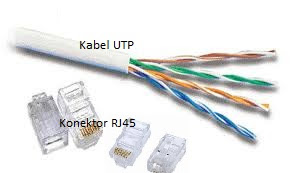
Susunan Kabel Straight dan Cross Jaringan Komputer
1. Kabel Straight
Kabel Straight adalah kabel yang memiliki urutan yang sama antara ujung konektor satu dengan ujung satunya, dan funsinya untuk menghubungkan antar perangkat yang berbeda, misalnya Komputer dengan Hub, Kompute dengan Router, atau Router dengan Hub dan lain lain.
2. Kabel Cross
Kabel Cross atau bisa disebut Crossover, memiliki urutan yang berbeda dengan kabel Straight, yaitu menyilang dari ujung konektor yang satu ke ujung satunya, adapun fungsinya adalah menghubungkan antara perangkat yang sama, seperti Komputer ke Komputer, Hub ke Hub.
Beikut untuk susunan urutan warna antara kabel Straight dan Cross, kita bahas berikut dibawah ini.
1. Kabel Straight
Urutanya sebagai berikut :
Putih Orange, Orange, Putih Hijau, Biru, Putih Biru, Hijau, Putih Cokelat, Cokelat.
Untuk ujung konektor susunan urutan warnanya sama dengan ujung konektor yang satunya.
2. Kabel Cross
Urutanya sebagai berikut :
Ujung Konektor yang pertama, Putih Hijau, Hijau, Putih Orange, Biru, Putih Biru,Orange, Putih Cokelat, Cokelat
Ujung Konektor yang kedua, Putih Orange, Orange, Putih Hijau, Biru, Putih Biru, Hijau, Putih Cokelat, Cokelat.
Perbedaan antara kedua kabel Straight dan Cross yaitu, Warna di antara kedua Ujung Konekstor, Untuk kabel Straight memiliki susunan warna yang sama, sedangkan untuk kabel Cross susunan warna pada ujung Konektor berbeda.
02 Agustus 2022
Cara Mengatasi Modem Tidak Connect
Modulator demulator atau modem, fungsi dari perangkat ini adalah untuk menghubungkan Komputer atau Laptop ke Internet, kali ini saya akan bahas mengenai cara mengatasi modem yang tidak mau connect ke Internet, namun tidak semata mata karena modem saja penyebab dari tidak bisa connect tersebut, simak lebih lanjut pembahasanya dibawah ini.
Berikut tips apa saja yang perlu anda lakukan, kaitanya dengan modem tidak bisa connect ke internet, diantaranya yaitu :
1. Chek Kondisi modem
Langkah pertama yang harus anda lakukan adalah mengecek kondisi pada modem, Modem terdeteksi oleh komputer atau lapotop apa tidak.
Apabila modemnya yang bermasalah, biasanya modem tidak terbaca pada devise komputer atau laptop anda, maka yang harus anda lakukan adalah pengecekan terhadap modemnya. Apabila modem rusak anda harus mengganti dengan modem yang baru. Apabila modem masih nyala atau belum rusak, coba pasang kembali, deteksi ulang modemnya dan jika perlu di install ulang modemnya. Apabila modem sudah terbaca sinyal masih tidak muncul maka, lakukan pengecekan berikutnya.
2. Chek Kartu Koneksi
Apa saja yang harus dilakukan untuk pengecekan terhadap kartunya, diantaranya kondisi kartu, terutama pada element warna kuning yang menempel pada kartu, kemudian masa aktif kartu, karena jika masa aktif kartu habis atau kartu sudah tidak aktif maka sinyal juga tidak akan muncul.
Apabila modem kondisi normal, kartu tidak ada masalah maka lakukan pengecekan lebih lanjut.
Baca Juga : cara cek kuota All Operator
3. Chek Setting Modem
Langkah berikutnya yaitu, pengecekan pada setting modem, diantaranya : Pilih Network jaringan yang paling bagus di Area setempat, untuk modem 3G biasanya pilih WCDMA atau 3G Only akan tetapi juga harus menyesuaikan sinyal dilokasi setempat, mungkin ada wilayah yang susah mendapatkan sinyal 3G. lakukan juga pengecekan pada setting Profile Management, Dial number standar biasanya *99# , kemudian APN, Username dan lain lain, sesuaikan dengan jenis kartu yang dipakai.
Baca juga : Cara mengatasi Modem Indihome Internet Mati
Demikian, cara mengatasi modem tidak bisa connect ke internet, semoga bermanfaat, sampai jumpa di pembahasan selanjutnya, Terimakasih
Cara Mempercepat Koneksi Internet Pada Modem
Bisa dikatakan modem fungsinya menerima dan mengirimkan sinyal ke perangkat PC atau Smartphone.
Untuk bekerja kita dituntut untuk lebih cepat, yang kadang membutuhkan jaringan internet, dan jika waktu mendesak, maka kita perlukan jaringan internet yang lebih cepat.
Lanjut, bagaimana agar sinyal internet bisa lebih cepat, berikut yang harus di perhatikan antara lain, sebagai berikut :
1. Maksimalkan bandwidth modem
Caranya, buka software modemnya, usahakan menggunakan software bawaan modem.Tanda panah keatas adalah menunjukkan kecepatan Upload dan Tanda panah kebawah adalah Download.
Baca Juga : Mengapa Modem Tidak Bisa Connect
2. Usahakan posisi di ruangan yang tidak tertutup
Pada tempat tertentu, tertutup biasanya akan susah mendapatkan sinyal, misalkan di ruangan yang berbeton, basement, sinyal akan lebih lambat karena terhambat tempat. Untuk itu perlu mencari tempat yang lebih lapang, terbuka, atau menggunakan antena bisa membantu.
3. Pilih provider yang mempunyai sinyal kuat di area setempat
Sinyal internet juga ditentukan jaringan di lokasi setempat, berkaitan dengan BTS ( Base Transceiver Station ) yang ada di lokasi terkait, infrastruktur yang memfasilitasi komunikasi nirkabel antara perangkat komunikasi dan jaringan operator.
4. Pilih Modem Broadband yang universal
Banyak modem yang dibundling dengan provider tertentu, sehingga tidak bisa menggunakan atau ganti provider yang lain, yang mungkin provider tersebut mempunyai jaringan yang tidak bagus di area tertentu.
Oleh karena itu pilih Modem yang Universal, sehingga bisa diganti provider yang sesuai di area setempat. walaupun mungkin sedikit lebih mahal, akan tetapi akan mempermudah memilih jaringan yang tepat yang sesuai jaringan terbaik di lokasi anda.
Semoga artikel ini akan membantu anda memperoleh jaringan yang terbaik untuk anda, semoga bermanfaat dan Teimakasih
01 Agustus 2022
Cetakan Printer Epson Putus Putus Atau Bergaris
Untuk kali ini akan saya bagikan bagai mana cara Head cleaning Printer agar Cetakan Printer Epson Tidak Putus Putus Atau bergaris.
Berikut langkah langkah Cara Head clenaing Printer Epson
- Masuk Control Panel - Divices And Printer
- Klik kanan pada printer yang akan di Cleaning pilih Printer Properties.
- Kemudian Pilih Maintenance dan akan muncul dua pilihan, Cleaning dan Deep Cleaning, silahkan pilih Cleaning terlebih dulu.
- Apabila Cleaning tidak ada perubahan maka silahkan pilih Deep Cleaning.
- Setelah itu akan muncul dialog pilihan warna yang akan di Cleaning, silahkan pilih warna sesuai kebutuhan, kemudian klik Execute.
- Tunggu proses Cleaning selesai, dan akan muncul pilihan perintah Print atau tidak hasil dari Cleaning tadi.
Cara Mengatasi Disk Boot Failure Insert System Disk And Press Enter
1. Periksa Kabel hardisk
Kabel yang kendor ataupun rusak akan berakibat Hardisk tidak akan terbaca oleh sistem di komputer, maka biasanya aka komentar pesan seperti " PXE E61 : Media Test Failure, Chek Cable " yang artinya kegagalan uji media, anda bisa coba lepas kabel hardisknya dan pasang kembali, dan pastikan kabelnya tidak kendor, kemudian coba nyalakan kembali.
2. Chek Settingan Bios pada Prioritas Booting
Masuk Bios dan chek settingan First Boot Device nya, ada perbedaan untuk masuk menu Bios setiap jenis Mainboardnya , ada yg F2, F10, F12 ataupun Delete. silahkan amati ketika komputer dinyalakan biasanya muncul informasi cara untuk masuk ke menu Bios, setelah berhasil masuk Bios carilah menu Boot dan chek pada Fisrt Boot Device, pastikan Fisrt Boot Device nya sudah sesuai.
Mengapa Fisrt Boot Devicenya bisa berubah sendiri ?, ini bisa terjadi ketika Baterai Cmos nya sudah habis dan harus diganti atau bisa juga karena ketika komputernya posisi menyala tiba tiba listrik mati.
3. Ganti Hardisk
Setelah kedua langkah diatas belum berhasil kemungkinan lebih lanjutnya adalah Hardisknya Rusak, untuk ini solusinya ya harus ganti Hardisknya, Akan tetapi apabila pada Bios hardisk masih terbaca ada baiknya coba coba di install ulang windowsnya, karena sistem operasi yang corupt bisa juga menjadi error ketika Booting masuk Windows.
Tentang Komputer | Tentang Printer Tekno |
Koneksi /Karingan |
Tentang Sipoint |
Check Tagihan PBB |
Check Tagihan PDAM |


