BREAKING NEWS :. Klik Tulisan Untuk Lihat Detail Info
Loading...

03 Maret 2023

Cara Install Wifi USB Wireless 802.11N

 Wifi USB Wireless 802.11N

Cara Install Wifi USB Wireless

Bagi yang baru pertama atau anda yang belum pernah menggunakan Wifi USB, Berikut Cara Install Wifi USB Wireless 802.11N.

  • Masukkan driver / CD kecil yang biasanya terdapat didalam kemasan atau kotak pembungkus Wifi USB Wireless 802.11N, bagi yang tidak ada Driver bisa di download Klik Disini Wifi USB Wireless Setup

  • Biasanya akan tampil secara otomatis Auto Run Setup.exe nya, tampilan gambar seperti dibawah ini.

  • Apabila Auto Setupnya tidak langsung berjalan kita jalankan manual dengan klik 2x pada CD Drivernya

  • Pilih sesuai dengan Sistem operasi yang dipakai untuk kali ini kita menggunakan sitem operasi windows, maka klik Windows

  • Tunggu sampai muncul Tombol Next seperti gambar dibawah berikut ini.

  • Klik Next. dan tunggu proses Install


  • Setelah proses install selesai akan muncul tampilan seperti gambar berikut dibawah ini.

  • Klik Finish dan proses install selesai.

Setelah itu kita chek apa saja tanda tandanya apabila proses install tersebut sukses, kita amati gambar dibawah ini, dikanan bawah monitor terdapat seperti sinyal Handphone yang apa bila kita klik akan muncul semua Wifi yang terpancar disekitarnya.


Setelah proses install selesai bagai mana cara mengkoneksikan dengan Wifi nertworknya :
  • Klik pada sinyal Wifi ( Seperti gambar sinyal Handphone dikanan bawah monitor ).
  • Kita pilih Network yang kita kehendaki kemudian kita klik Connect.
Sebagai catatan : Wifi yang terpancar ada yang berpassword dan ada yang tidak, tentu saja kita harus memasukkan password untuk terkoneksi dengan pemancar Wifi yang berpaswword.


Ciri ciri apabila koneksi sukses adalah sinyal pada kanan bawah monitor anda,  akan berubah warna menjadi putih, seperti gambar diatas.

Video Tentang Aplikasi Sipoint

Video Seputar Aplikasi Sipoint

Cara Install Aplikasi Sipoint, Update Aplikasi dan lain lain

Cara Transaksi Pembayaran Kolektif Sipoint Di HP / Android
Cara Install Aplikasi Pembayaran Online Sipoint Di Android
Cara Install Aplikasi Pembayaran Online Sipoint Desktop
Proses Update Otomatis Aplikasi Sipoint Desktop Dari Sistemnya

21 Februari 2023

Cara Transaksi Pembayaran Kolektif Di Android

Transaksi Kolektif Di Android

Transaksi lebih mudah di Sipoint, ndak pakai repot dan ribet, selain di Komputer sekarang tidak ketinggalan bisa juga di Androi, jadi, jadi lebih mudah dalam pelayanan.

Berikut Cara untuk bertransaksi kolektif di Android. bagaimana caranya lihat video dibawah ini.


Untuk Tutorial manualnya berikut Cara Transaksi Pembayaran Kolektif Di Android

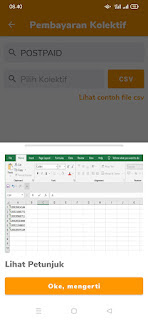
Namun sebelumnya pastikan data kolektif sudah siap, data kolektif bisa diambil melalui data kolektih pada aplikasi maupun data dari file CSV yang tersimpah diperangkat, untuk contah data kolektif yang berbentuk CSV kita berikan contoh dibawah halam ini.

langkah langkahnya Manual Transaksi Pembayaran Kolektif Di Android adalah sebagai berikut.

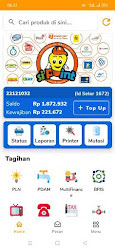
Login Sipoint
Isikan Username dan Password kemudian Klik Sign In

Cara Transaksi Pembayaran Kolektif Di Android
Klik Menu
Yang berada dikanan bawah


Klik Pembayaran Kolektif
Untuk masuk ke menu pembayaran kolektif


Pilih Product
Untuk tutorial kali ini kita ambil contoh product Postpaid


Pilih Kolektif
Di Isi Pilihan dari Kolektor


Pilihan Kolektif
Di Pilih / klik Inquiry
Aplikasi akan Merequest data sesuai isi jumlah pelanggan pada anggota kolektif


Proses Inquiry Selesai

Langkah Selanjutnya

Hapus Nomor pelanggan yang tidak akan dilunasi

untuk yang error atau data sudah lunas bisa diabaikan, karena tidak akan ikut terproses pelunasan kemabli

Pastikan Tagihan sesuai dengan daftar list kolektif.

Contoh File CSV


Catatan :
Untuk file CSV, bisa dibuat secara manual menggunakan Microsoft Excel dengan cara mengisi kolom pada Excel nomor nomor pelanggan berurutan dari atas kebawah sesuai dengan Jumlah pelanggan kolektor.

Terimaksih

01 Februari 2023

Jalan jalan

Wisata yang menarik yang perlu anda kunjungi

Yang Lagi Viral ini


Gerbang Tol Kayangan Magelang
Pemandangan Sekitar Gerbang Tol Kayangan Magelang
Sisi lain Pemandangan Pantai Mbuluk Gunungkidul

Seputar Gunungkidul

Pantai Ngrawe atau Pantai Mesra Gunungkidul
Pantai Mbuluk Gunungkidul sebelahan dengan pantai Mesra
Sisi lain Pemandangan Pantai Mbuluk Gunungkidul
Pantai Ngrawe atau Pantai Mesra Gunungkidul
HEHA OCEAN View, Pantai Selatan Gunungkidul
Hutan Raya BUnder Jl Jogja - Wonosari
HEHA OCEAN VIEW , Wonosari Gunungkidul
HEHA Sky View Saat Sore Menjelang Malam
Suasana Pantai Parangtritis Yogyakarta
Hutan Pinus Mangunan Dlingo Bantul
Wisata Bumi Wangi karang Wetan Tegaltirto
Obelix Hills di Prambanan Yogyakarta
Bukit Klangon Glagahharjo Sleman Yogyakarta
Pemandangan Eling Bening Ambahrawa Bawen
Ketep Pas, Ketep Sawangan Jawa Tengah
Bukit Sidoguro Terletak Diatas Rowo Jombor

Video Video

Berbagai Video Tentang Aplikasi , Tips Tips, Dan Lain lain.

Tentang Sipoint

Cara Transaksi Kolektif Di Android

Lihat video yang lain
Windows

Cara Mengatasi Respon Printer LX 300 Lambat ( Kabel USB )
Lihat video yang lain
Serba Serbi

Tempat Refreshing Di Yogya Yang mau Liburan

Lihat video yang lain

Video Aneka Tips

Cara Chek History Transaksi Dan Pemakaian Pulsa

19 Januari 2023

Jaringan Dan Internet

Pulsa Dan Kuota

Cara Mengatasi Muncul Perintah Press F1 Saat Masuk Windows

29 Desember 2022

Ciri Ciri Ram Komputer Rusak

09 Desember 2022

Cara Install Modem 4G LTE

01 November 2022

Check Disk Saat Komputer Dinyalakan

Artikel Populer

Tentang Komputer


Tentang Printer


Koneksi /Karingan


Tentang Sipoint

Tentang PT.Teleanjar Mitra Global

 
Sekilas Info Sipoint

 
Info update aplikasi Sipoint

 
Panduan Install Aplikasi Pembayaran Sipoint

Check Tagihan PBB

Check tagihan PBB kota Yogyakarta

 
Check tagihan PBB Bantul

Check Tagihan PDAM
Cara check tagihan PDAM Bantul

 
Check tagihan PDAM Gunungkidul

 
Check PDAM Sleman

 
Check PDAM Yogyakarta

Video Video

Berbagai Video Tips Seputar Windows, Printer Dan Lain lain.


Cara Aktivasi Windows 10 Dengan Mudah


Cara Mengatasi Respon Cetak Printer LX 300 Lambat ( Kabel USB )


Cara Install Printer lx300+ / II Di Windows 10


Cara Melihat Product Key Windows Tanpa Ribet


Cara Menghapus / Me Nonaktifkan Login Masuk Windows 10


Cara Merubah Nama Partisi Hardisk Tidak Berurutan


Cara Memperjelas Cetakan Printer LX300+ / II


Cara Membuat File ISO Windows


Cara Membuat Bootable Windows 7