30 Maret 2023
Sehat Dengan Herbal
Daun Ungu Untuk Mengobati Wasir Atau Ambeien
26 Maret 2023
Cara Memperbaiki Flashdisk Yang Terbaca 0 Byte
- Kita arahkan Devices ke lokasi Flashdisk
- File Sistem di rubah ke FAT 32
- Volume Label bebas mau dikasih nama apa saja
- Setelah itu kita klik tombol Start dan tunggu proses selesai
03 Maret 2023
Cara Mematikan Update Otomatis Windows 10
Windows 10 adalah sistem operasi yang memiliki fitur pembaharuan otomatis secara berkala, yang memang pembaharuan ini bisa membuat sistem komputer lebih lancar dan cepat prosesnya.
Akan tetapi terkadang menjadi hal yang mengganggu ketika pas kita diburu buru pekerjaan, dikarenakan proses updatenya yg tiba tiba dan tidak kita duga, juga memerlulan waktu yang cukup lama dari update sampai restartnya.
Apalagi proses update ini akan tergantung pada kecepatan koneksi internet yang akan menentukan lama tidaknya proses update, dan akan menguras kuota bagi yang koneksinya tethering ke HP misalnya.
Lalu bagaimana Cara Mematikan Update Otomatis Windows 10, ada dua cara yang bisa kita lakukan :
- Menangguhkan Update Otomatis Windows 10
- Klik Start - Setting - cari " Update & Security "
- Cari Menu " Windows Update " pilih " Advanced Option "
- Receive update for other ... dan Download update over ... dirubah " Off "
- Pilih sampai kapan update akan ditangguhkan melalui menu drop-doen " Select date "
- Mematikan Update Otomatis Windows 10 Secara Permanent
- Klik Start - Run ketik " gpedit.msc " tanpa petik kemudian klik Enter
- Anda masuk menu Local Group Policy Editor - Pilih menu " Computer Configurations " - " Administrative Templates " - " Windows Copmonents " - " Windows Update "
- Pilih menu " Configure Automatic Updates " dan pilih " Edit policy "
- Pada Popup pilih opsi " Disabled " kemudian klik " Apply " dan " Ok "
Cara Install Wifi USB Wireless 802.11N
Wifi USB Wireless 802.11N
- Masukkan driver / CD kecil yang biasanya terdapat didalam kemasan atau kotak pembungkus Wifi USB Wireless 802.11N, bagi yang tidak ada Driver bisa di download Klik Disini Wifi USB Wireless Setup
- Biasanya akan tampil secara otomatis Auto Run Setup.exe nya, tampilan gambar seperti dibawah ini.
- Apabila Auto Setupnya tidak langsung berjalan kita jalankan manual dengan klik 2x pada CD Drivernya
- Pilih sesuai dengan Sistem operasi yang dipakai untuk kali ini kita menggunakan sitem operasi windows, maka klik Windows
- Tunggu sampai muncul Tombol Next seperti gambar dibawah berikut ini.
- Klik Next. dan tunggu proses Install
- Setelah proses install selesai akan muncul tampilan seperti gambar berikut dibawah ini.
- Klik Finish dan proses install selesai.
- Klik pada sinyal Wifi ( Seperti gambar sinyal Handphone dikanan bawah monitor ).
- Kita pilih Network yang kita kehendaki kemudian kita klik Connect.
Video Tentang Aplikasi Sipoint
Video Seputar Aplikasi Sipoint
Cara Install Aplikasi Sipoint, Update Aplikasi dan lain lain
| Cara Transaksi Pembayaran Kolektif Sipoint Di HP / Android | Cara Install Aplikasi Pembayaran Online Sipoint Di Android | Cara Install Aplikasi Pembayaran Online Sipoint Desktop |
| Proses Update Otomatis Aplikasi Sipoint Desktop Dari Sistemnya |
21 Februari 2023
Cara Transaksi Pembayaran Kolektif Di Android
| Login Sipoint Isikan Username dan Password kemudian Klik Sign In |

Klik Menu Yang berada dikanan bawah |
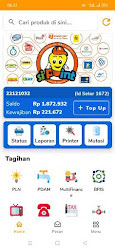
Klik Pembayaran Kolektif Untuk masuk ke menu pembayaran kolektif |
| Pilih Product Untuk tutorial kali ini kita ambil contoh product Postpaid |
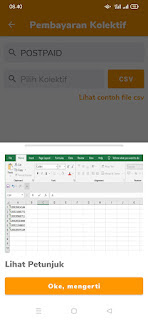
Pilih Kolektif Di Isi Pilihan dari Kolektor |
Pilihan Kolektif Di Pilih / klik Inquiry Aplikasi akan Merequest data sesuai isi jumlah pelanggan pada anggota kolektif |
01 Februari 2023
Jalan jalan
Wisata yang menarik yang perlu anda kunjungi
Yang Lagi Viral ini
Gerbang Tol Kayangan Magelang |
Seputar Gunungkidul
Video Video
Tentang Sipoint Lihat video yang lain |
Windows Lihat video yang lain |
Serba Serbi Lihat video yang lain |
Video Aneka Tips
Tips Tips Seputar Software, Hardware Dan lain lain
| Mengatasi LX-300 lambat respon cetak Lihat Web |
Memperjelas cetakan pada Printer LX-300 = / LX-300 + II Lihat Web |
Cara install manual Printer lX-300 + Lihat Web |
| Cara membuat File ISO Windows dengan PowerIso Lihat Web |
Membuat Bootable flashdisk dengan Rufus Lihat Web |
Cara menonaktifkan Layer S.M.A.R.T Error Lihat Web |
| Cara chek kuota dan pulsa di Bima Tri Lihat Web |
Cara Chek History Transaksi Dan Pemakaian Pulsa
- Masuk MyXL
- Klik Profile
- Pilih Riwayat Transaksi
- Buka Aplikasi Telpon
- ketik *888*77#
- Pilih / Klik Icon Telepon atau Ya
- maka akan muncul notifikasi informasi penggunaan biaya terakhir yang dilakukan sebelumnya.
- Buka aplikasi MyTelkomsel, jika belum ada anda bisa Install melalui Play store atau Google Play
- Login MyTelkomsel
- Klik Menu kanan bawah
- Pilih Riwayat Transaksi
- Tampilan Dari kiri kekanan sebagai berikut
- Buka aplikasi Telepon
- Ketik *111# atau *123#
- Ikuti Perintah Selanjutnya
- Buka Aplikasi Bima +, Jika belum ada bisa install melalui Play Store
- Login Bima +
- Masuk menu atau klik Riwayat transaksi
- Dari sini kita bisa chek Riwayat Transaksi Pulsa, Paket dll, tampilan seperti gambar dibawah ini.
Tentang Komputer | Tentang Printer Tekno |
Koneksi /Karingan |
Tentang Sipoint |
Check Tagihan PBB |
Check Tagihan PDAM |