BREAKING NEWS :. Klik Tulisan Untuk Lihat Detail Info
Loading...

30 Maret 2023

Seputar Komputer

Komputer tidak lepas dari kegiatan sehari hari, dari perkantoran sampai ke pelajar menggunakan komputer, dan tentunya kita harapkan kelancaran tidak ada kendala.

Cara Memperbaiki Flashdisk Terbaca 0 Kb

Flashdisk Terbaca 0 Kb

Tidak selalu Flashdisk sesuai dengan yang kita harapkan, seperti kasus yang saya alami Flashdisk terbaca hanya 0 Byte, Berikut cara memperbaiki Falshdisk yang terbaca 0 Byte. ( Baca Selengkapnya )


Baca juga :

Seputaran masalah Printer  

Mana Yang lebih Baik Ram 1 Apa 2 Keping

Install Windows 10 Tanpa CD

Mungkin banyak yang menanyakan, sebaiknya dalam memasang Ram PC dengan besaran Ram yang sama lebih baik menggunakan satu chanel atau dual chanel. Menggunakan RAM 4GB dalam satu keping atau 2GB dalam dua keping memiliki kelebihan dan kekurangannya masing-masing. dari berbagai informasi ( Baca Selengkapnya

 Baca Juga :

Seputar Jaringan 

Cara Mematikan Update Otomatis Di Windows 10

Mematikan Auto Update Pada Windows

Windows 10 adalah sistem operasi yang memiliki fitur pembaharuan otomatis secara berkala, yang memang pembaharuan ini bisa membuat sistem komputer lebih lancar dan cepat prosesnya. Akan tetapi terkadang menjadi hal yang mengganggu ketika pas kita diburu buru pekerjaan, dikarenakan proses updatenya yg tiba tiba dan tidak kita duga, juga memerlulan waktu yang cukup lama dari update sampai restartnya.( Baca Selengkapnya

Cara Membuat Bootable Flasdisk Windows 7

Membuat Bootable Flasdisk Windows 7

Berbagai ragam cara install ulang Windows, namun cara satu ini banyak sekali peminatnya karena dianggap lebih simpel, mudah dan tidak ribet, yaitu menggunakan Bootable Flashdisk. Keuntungannya gampang di bawa kemana mana , mudah penyimpanannya , dibandingkan DVD yang memori terbatas dan mudah tergores, rawan kerusakan sehingga data tidak bisa terbaca maka perlu penyimpanan yang benar. Lalu bagaimana cara membuat Bootable flasdisk Windows nya, kali ini kita bahas cara membuat Bootable Flashdisk Windows 7, simak ulasan berikut ( Baca Selengkapnya ) 

Cara Aktivasi Windows 10

Aktivasi Windows 10

Beberapa cara mengaktivasi windows 10, diantaranya Menggunakan  program activator Windows dari pihak ketiga , selain itu alternative lain dengan memasukkan Product Key secara manual yang dapat Anda cari di penelusuran google. Cara alternatif ini mungkin lebih sederhana, Mengingat ada kemungkinan jika beberapa software Activator Windows tersebut teridentifikasi sebagai virus atau malware berbahaya. Maka dari itu, opsi cara aktivasi windows ini jauh lebih aman untuk digunakan. Lalu bagaimana caranya? ( Baca selengkapnya )

Cara Mengatasi Muncul Perintah Press F1 Saat Masuk Windows

Mengatasi Muncul Perintah Press F1 Saat Masuk Windows

Mengapa selalu muncul perintah Press F1 saat mau masuk Windows, berikut beberapa sebab dan cara mengatasi munculnya Perintah Press F1 saat mau masuk Windows ( Baca Selengkapnya

Cara Mengatasi The Application Was Unable To Start Correctly 0xc00005

The Application Was Unable To Start Correctly 0xc00005

 Munculnya notifikasi ini karena ada masalah yang terjadi pada perangkat anda The Application Was Unable To Start Correctly 0xc00005 merupakan notifikasi error yang muncul ketika pengguna akan menjalankan perangkat lunak, yang mengidikasikan bahwa software tidak bekerja sempurna pada komputer. Hal ini terjadi karena DLL atau Dynamic Link Library corupt atau rusak, padahal berkas DLL tersebut digunakan windows untuk menjalankan berbagai fungsi pada sistem. Lalu bagai mana cara mengatasinya, berikut akan kita ulas cara mengatasi Cara Mengatasi The Application Was Unable To Start Correctly 0xc00005 pada windows ( Baca Selengkapnya

Cara Mengatasi Whea Uncorrectable Error Di Windows 10

Mengatasi Whea Uncorrectable Error Di Windows 10

Windows Hardware Error Architecture (WHEA) Uncorrectable merupakan salah satu error yang terkadang terjadi di perangkat Windows, satu penyebabnya kerusakan pada hardware/perangkat keras, Selain itu sistem driver yang error hingga pembaruan Windows yang tidak update. Lantas bagaimana cara mengatasinya? ( Baca Selengkapnya

Cara Mengatasi windows 10 yang lemot

Maintenance Windows Agar Tidak Lemot
Mungkin kamu pernah mengalami windows 10 yang kamu gunakan semakin lama semakin lambat? membuka program lambat, seringnya not responding, hingga ke startup windows 10 lama. Keluhan yang paling sering dialami pengguna windows 10 adalah tentang performa kecepatan yang semakin lama semakin menurun. Dengan hadirnya berbagai fitur baru yang canggih di windows 10, tentunya akan membuat windows terbaru ini semakin berat dibandingkan versi yang sebelumnya. Sehingga apabila spesifikasi laptop standar pasti akan lemot. Di artikel ini akan dibahas cara mudah untuk mengatasi laptop atau PC lemot saat menggunakan windows 10 ( Baca Selengkapnya

Cara Menghapus Dan Menonaktifkan Login Password Windows 10

Cara Menghapus Dan Menonaktifkan Login Password Windows 10
Windows memiliki fitur password pada setiap perangkatnya. Hal itu berguna untuk menjaga keamanan dan privasi penggunanya, Namun bisa di non aktifkan ( Lihat Selengkapnya ).
 

Cara Menonaktifkan Layar SMART Error


Cara Menonaktifkan Layar SMART Error

SMART dikenal juga dengan sebutan SMART SELF TEST. Fiturnya bisa nonaktifkan melalui BIOS dengan mudah. Namun cara ini oleh produsen sistem sangat tidak menyetujui bahwa tanda error tersebut harus dinonaktifkan, agar sistem benar benar sempurna. Tetapi, secara sistem juga fitur ini bisa saja dinonaktifkan. Namun menonaktifkan notifikasi tersebut tidak akan memperbaiki masalah pada harddisk ( Baca Selengkapnya )

Cara Merubah Huruf Pada Drive Partisi hardisk

Merubah HUruf Pada Partisi hardisk

Seringkali kita jumpai partisi hardisk tidak berurutan, misalkan C, E dan F, umumnya partisi hardisk akan urut dari C, D kemudian E dan seterusnya. Untuk itu kali ini kita bahas bagaimana Cara Merubah Huruf Pada Drive Partisi hardisk agar menjadi urut. ( Baca Selengkapnya

Cara Merubah Resolusi Layar Notebook Menjadi 1024 x 768 Pixel

Mengatur Resolusi Di PC

Bukan berarti memiliki resolusi layar lebih rendah merupakan sesuatu yang tidak bagus. Justru dengan ukuran layar yang kecil dan ressolusi 1024 x 600 tersebut sangatlah efisien energi, sehingga membuat baterai lebih tahan lama. Namun karena tuntutan sehingga orang ingin merubah resolusi bawaan pada Notebook maupun Netbook mereka ke resolusi yang lebih tinggi, contoh dikarenakan ada beberapa program yang menuntut penggunanya menggunakan resolusi layar yang sesuai dengan program yang mereka pakai. Berikut cara merubah resolusi layar Notebook atau Netbook menjadi 1024 x 768 Pixel pada Windows 7  ( Baca Selengkapnya )

Check Disk Saat Komputer Dinyalakan

Check Disk Saat Komputer Dinyalakan

Chek Disk adalah suatu perintah sistem operasi Windows pada saat komputer dinyalakan atau direstart, yang berfungsi untuk pengecekan terhadap file sistem windows pada hardisk. hal ini bisa terjadi karena komputer mati secara tiba tiba atau mungkin karena virus ( Baca Selengkapnya

Masalah Yang Sering Terjadi pada Windows 10

Masalah Yang Sering Terjadi pada Windows 10
 

Biasanya, masalah-masalah seperti ini juga dialami oleh pengguna Windows 10. Seperti WiFi gak terkoneksi, sistem lemot, penyimpanan penuh, file error, dan sebagainya. Dengan begitu Tak jarang, masalah ini membuat pekerjaan kita jadi lambat, dan amat sangat membuat kita tidak nyaman. Untuk itu, berikut tips tips gimana caranya melakukan troubleshooting yang benar untuk mengatasi masalah-masalah umum pada Windows 10.  Dengan begitu tidak harus selalu ke tempat service yang tentunya perlu tambahan biaya untuk itu ( Baca Selengkapnya )

Mengatasi status cadangan bad S.M.A.R.T. and replace error

Mengatasi status cadangan bad S.M.A.R.T. and replace error

Saat Anda menyalakan computer dan ada pesan kesalahan seperti "S.M.A.R.T. Status Bad Backup and Replace," ini menunjukkan bahwa hard drive Anda melaporkan masalah Pada hard drive ( Baca Selengkapnya

Menyambungkan Koneksi Internet Dari HP Ke Komputer ( Thethering )

Shared Internet HP ke Komputer

Bagi yang tidak mau ribet dengan koneksi internet, Tethering merupakan cara paling simpel, bisa dibawa kemana saja , kapan saja, tidak kauwatir tidak ada jaringan Wifi. ( Baca Selengkapnya

Mengapa Pc Restart Terus Tidak Bisa Masuk Windows

Pc Restart Terus Tidak Bisa Masuk Windows

Jika komputer terus menerus restart saat mau masuk Windows, kemungkinan penyebabnya bisa bermacam-macam, mulai dari masalah perangkat keras (hardware) hingga perangkat lunak (software). Berikut beberapa langkah yang bisa Anda coba untuk mengatasinya ( Baca Selengkapnya )

Setting Jam dan Tanggal Sistem Di Laptop PC

Baterai CMOS Lemah

Baterai CMOS terdapat di motherboard yang salah satu tugasnya adalah menyimpan informasi waktu meski komputer/laptop mati. Biasanya, setelah beberapa tahun baterai ini harus diganti dengan yang baru ( Baca Selengkapnya

Install Ulang Windows 10 dengan Mudah

Install Ulang Windows

Ada banyak cara untuk install ulang windows, bisa dengan CD atau Flashdisk atau lewat online, kali ini akan kita bahas cara install ulang windows 10 tanpa menggunakan CD ataupun flashdisk. namun cara ini hanya untuk windows 10 saja. Ada dua cara untuk install ulang windows tanpa CD ataupun flashdisk, mari kita simak caranya ( Baca Selengkapnya

Mengatasi Blue Screen Pada Windows 7

Cara Mengatasi Blue Screen Pada Windows 7

Beberapa hal yang menyebabkan terjadinya Blue Screen, misalnya kesalahan software atau hardware, banyak yang mempunyai anggapan bahwa Blue Screen susah diatasi, padahal tidak semuanya, mungkin tergantung dari mana asal masalah atau penyebabnya, mungkin perlu dipahami dulu penyebab dan cara mengatasi Blue Screen pada Windows ( Baca Selengkapnya

Cara Mengatasi Disk Boot Failure Insert System Disk And Press Enter

Cara Mengatasi Disk Boot Failure

Jika anda mengalami waktu menghidupkan PC atau laptop, tidak bisa masuk ke windowsnya dengan komentar " Disk Boot Failure Insert Disk And Press Enter " tentunya bingung jika tidak tau sebabnya. Berikut ini akan kita ulas mengapa Disk Boot Failure Insert Disk And Press Enter , dan apa saja yang harus kita lakukan ? ( Baca Selengkapnya

Cara Membuat File ISO Windows

Membuat File ISO Windows

Istilah File ISO sudah tidak asing lagi bagi para pengguna komputer, dengan file ini kita bisa membuat CD atau DVD kedalam bentuk file, ini sangat membantu sekali bagi para pengguna komputer atau laptop, sehingga kita tidak perlulagi CD atau DVD, Cara Membuat File ISO sendiri sangatlah mudah, dikarenakan sudah banyak aplikasi converternya. ( Baca Selengkapnya

Lain Lain

Sehat Dengan Herbal

Berbagai Bahan Herbal Alami Untuk Kesehatan


Berikut beberapa tanaman herbal yang kita rangkum dari berbagai media informasi, yang sangat berguna unutk kita ketahui


Daun Kemangi


Daun Ungu Untuk Mengobati Wasir Atau Ambeien

Benarkah Daun Ungu Bisa mengatasi Wasir Atau Ambeien

Manfaat Daun Ungu


Daun Ungu atau dalam bahasa latin Graptophyllum pictum juga sering disebut Handeuleum , memiliki warna ungu, bisa mencapai tinggi hingga 2.5 meter, sering ditanam sebagai tanaman hias.

Tanaman ini diyakini bisa digunakan sebagai bahan pengobatan alternatif untuk mengobati ambaeien atau waris, juga untuk sakit pinggang, rematik dan tonsilitis. Namun yang populer yaitu untuk pengobatan wasir atau ambeien dikarenakan tumbuhan ini mengandung ekstrak etanol, daun ini dipercaya memiliki efek anti radang dan ati nyeri.

Daun ungu dalam mengatasi masalah wasir pernah diteleiti pada tahun 2016 oleh para peneliti, diketahui bahwa daun ungu mengandung flavonoid, juga mengandung bahan aktif steroid, sponin, tanin,alkaloid, yang kombinasi dari senyawa itu dapat membantu melunakkan tinja, dan meredakan peradangan pembuluh darah vena di anus.

Sehingga bisa di manfaatkan sebagai alternatif mengatasi wasir. Namun begitu perlu di perlukan penelitian lebih lanjut, jadi sebaiknya harus diperiksakan ke Dokter.

26 Maret 2023

Cara Memperbaiki Flashdisk Yang Terbaca 0 Byte

Cara Memperbaiki Flashdisk Yang Terbaca 0 Byte

Cara Memperbaiki Flashdisk Yang Terbaca 0 Byte


Flashdisk banyak sekali orang yang membutuhkan, kita dapat menyimpan data yang kita butuhkan dan  dikarenakan barangnya yang kecil sehingga dapat dengan mudah kita membawa kemana saja.

Namun tidak selalu aman dengan hanya menyimpan data di Flashdisk saja, tentu kita harus membackup di perangkat lain, karena bisa saja terjadi error atau Flashdisk tidak terbaca. Sebagai contoh kasus yang pernah saya alami, yaitu Flashdisk tidak terbaca atau Flashdisk Terbaca 0 Byte. lalu saya browsing browsing cara mengatasi atau Cara Memperbaiki Flashdisk Yang Terbaca 0 Byte, dan saya menemukan solusinya.

Berikut Cara Memperbaiki Flashdisk Yang Terbaca 0 Byte

Kita memerlukan sebuah program yang bernama " HP USB Disk Storage Format Tools " anda bisa download Di Sini

Kemudian jalankan HP USB Disk Storage Format Tools , tampilan seperti dibawah ini


  • Kita arahkan Devices ke lokasi Flashdisk
  • File Sistem di rubah ke FAT 32
  • Volume Label bebas mau dikasih nama apa saja
  • Setelah itu kita klik tombol Start dan tunggu proses selesai
setelah proses selesai kita chek kembali Flashdisknya dengan cara klik kanan pada Flashdisk, kemudian pilih Properties, jika berhasil maka tampilan kurang lebih seperti berikut ini.


Use space adalah ruang penyimpanan terpakai dan Free space menunjukkan kapasitas ruang penyimpanan tersisa.


03 Maret 2023

Cara Mematikan Update Otomatis Windows 10

Auto Update Windows

Cara Mematikan Update Otomatis Windows 10

Windows 10 adalah sistem operasi yang memiliki fitur pembaharuan otomatis secara berkala, yang memang pembaharuan ini bisa membuat sistem komputer lebih lancar dan cepat prosesnya.

Akan tetapi terkadang menjadi hal yang mengganggu ketika pas kita diburu buru pekerjaan, dikarenakan proses updatenya yg tiba tiba dan tidak kita duga, juga memerlulan waktu yang cukup lama dari update sampai restartnya.

Apalagi proses update ini akan tergantung pada kecepatan koneksi internet yang akan menentukan lama tidaknya proses update, dan akan menguras kuota bagi yang koneksinya tethering ke HP misalnya.

Lalu bagaimana Cara Mematikan Update Otomatis Windows 10, ada dua cara yang bisa kita lakukan :

  • Menangguhkan Update Otomatis Windows 10
  1. Klik Start - Setting - cari " Update & Security "
  2. Cari Menu " Windows Update " pilih " Advanced Option "
  3. Receive update for other ... dan Download update over ... dirubah " Off "
  4. Pilih sampai kapan update akan ditangguhkan melalui menu drop-doen " Select date "
Menangguhkan Update Otomatis Windows 10

Waktu penangguhan ini biasanya maksimal 35 hari saja, setelah itu harus update, setelah itu baru bisa menangguhkan kembali Fitur Update Otomatis Windowsnya.

Baca juga :
  • Mematikan Update Otomatis Windows 10 Secara Permanent
Cara Mematikan Update Otomatis Windows 10 ini agak lebih rumit dari yang pertama yang diatas

  1. Klik Start - Run ketik " gpedit.msc " tanpa petik kemudian klik Enter
  2. Anda masuk menu Local Group Policy Editor - Pilih menu " Computer Configurations " - " Administrative Templates " - " Windows Copmonents " - " Windows Update "
  3. Pilih menu " Configure Automatic Updates "  dan pilih " Edit policy " 
  4. Pada Popup pilih opsi " Disabled " kemudian klik " Apply " dan " Ok "
Untuk update nya kembali anda kunjungi menu " Windows Update " dan klim " Check For Update ", perlu diketahui bahwa Update adalah pembaharuan yang amat penting mengatasi bug celah keamanan, maka dari itu usahakan update yang rutin melalui " Check For Update " karena Auto Update sudah di tangguhkan atau dimatikan.

Cara Install Wifi USB Wireless 802.11N

 Wifi USB Wireless 802.11N

Cara Install Wifi USB Wireless

Bagi yang baru pertama atau anda yang belum pernah menggunakan Wifi USB, Berikut Cara Install Wifi USB Wireless 802.11N.

  • Masukkan driver / CD kecil yang biasanya terdapat didalam kemasan atau kotak pembungkus Wifi USB Wireless 802.11N, bagi yang tidak ada Driver bisa di download Klik Disini Wifi USB Wireless Setup

  • Biasanya akan tampil secara otomatis Auto Run Setup.exe nya, tampilan gambar seperti dibawah ini.

  • Apabila Auto Setupnya tidak langsung berjalan kita jalankan manual dengan klik 2x pada CD Drivernya

  • Pilih sesuai dengan Sistem operasi yang dipakai untuk kali ini kita menggunakan sitem operasi windows, maka klik Windows

  • Tunggu sampai muncul Tombol Next seperti gambar dibawah berikut ini.

  • Klik Next. dan tunggu proses Install


  • Setelah proses install selesai akan muncul tampilan seperti gambar berikut dibawah ini.

  • Klik Finish dan proses install selesai.

Setelah itu kita chek apa saja tanda tandanya apabila proses install tersebut sukses, kita amati gambar dibawah ini, dikanan bawah monitor terdapat seperti sinyal Handphone yang apa bila kita klik akan muncul semua Wifi yang terpancar disekitarnya.


Setelah proses install selesai bagai mana cara mengkoneksikan dengan Wifi nertworknya :
  • Klik pada sinyal Wifi ( Seperti gambar sinyal Handphone dikanan bawah monitor ).
  • Kita pilih Network yang kita kehendaki kemudian kita klik Connect.
Sebagai catatan : Wifi yang terpancar ada yang berpassword dan ada yang tidak, tentu saja kita harus memasukkan password untuk terkoneksi dengan pemancar Wifi yang berpaswword.


Ciri ciri apabila koneksi sukses adalah sinyal pada kanan bawah monitor anda,  akan berubah warna menjadi putih, seperti gambar diatas.

Video Tentang Aplikasi Sipoint

Video Seputar Aplikasi Sipoint

Cara Install Aplikasi Sipoint, Update Aplikasi dan lain lain

Cara Transaksi Pembayaran Kolektif Sipoint Di HP / Android
Cara Install Aplikasi Pembayaran Online Sipoint Di Android
Cara Install Aplikasi Pembayaran Online Sipoint Desktop
Proses Update Otomatis Aplikasi Sipoint Desktop Dari Sistemnya

21 Februari 2023

Cara Transaksi Pembayaran Kolektif Di Android

Transaksi Kolektif Di Android

Transaksi lebih mudah di Sipoint, ndak pakai repot dan ribet, selain di Komputer sekarang tidak ketinggalan bisa juga di Androi, jadi, jadi lebih mudah dalam pelayanan.

Berikut Cara untuk bertransaksi kolektif di Android. bagaimana caranya lihat video dibawah ini.


Untuk Tutorial manualnya berikut Cara Transaksi Pembayaran Kolektif Di Android

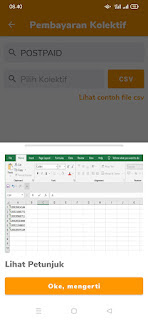
Namun sebelumnya pastikan data kolektif sudah siap, data kolektif bisa diambil melalui data kolektih pada aplikasi maupun data dari file CSV yang tersimpah diperangkat, untuk contah data kolektif yang berbentuk CSV kita berikan contoh dibawah halam ini.

langkah langkahnya Manual Transaksi Pembayaran Kolektif Di Android adalah sebagai berikut.

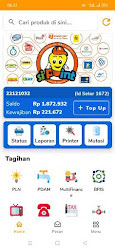
Login Sipoint
Isikan Username dan Password kemudian Klik Sign In

Cara Transaksi Pembayaran Kolektif Di Android
Klik Menu
Yang berada dikanan bawah


Klik Pembayaran Kolektif
Untuk masuk ke menu pembayaran kolektif


Pilih Product
Untuk tutorial kali ini kita ambil contoh product Postpaid


Pilih Kolektif
Di Isi Pilihan dari Kolektor


Pilihan Kolektif
Di Pilih / klik Inquiry
Aplikasi akan Merequest data sesuai isi jumlah pelanggan pada anggota kolektif


Proses Inquiry Selesai

Langkah Selanjutnya

Hapus Nomor pelanggan yang tidak akan dilunasi

untuk yang error atau data sudah lunas bisa diabaikan, karena tidak akan ikut terproses pelunasan kemabli

Pastikan Tagihan sesuai dengan daftar list kolektif.

Contoh File CSV


Catatan :
Untuk file CSV, bisa dibuat secara manual menggunakan Microsoft Excel dengan cara mengisi kolom pada Excel nomor nomor pelanggan berurutan dari atas kebawah sesuai dengan Jumlah pelanggan kolektor.

Terimaksih

01 Februari 2023

Jalan jalan

Wisata yang menarik yang perlu anda kunjungi

Yang Lagi Viral ini


Gerbang Tol Kayangan Magelang
Pemandangan Sekitar Gerbang Tol Kayangan Magelang
Sisi lain Pemandangan Pantai Mbuluk Gunungkidul

Seputar Gunungkidul

Pantai Ngrawe atau Pantai Mesra Gunungkidul
Pantai Mbuluk Gunungkidul sebelahan dengan pantai Mesra
Sisi lain Pemandangan Pantai Mbuluk Gunungkidul
Pantai Ngrawe atau Pantai Mesra Gunungkidul
HEHA OCEAN View, Pantai Selatan Gunungkidul
Hutan Raya BUnder Jl Jogja - Wonosari
HEHA OCEAN VIEW , Wonosari Gunungkidul
HEHA Sky View Saat Sore Menjelang Malam
Suasana Pantai Parangtritis Yogyakarta
Hutan Pinus Mangunan Dlingo Bantul
Wisata Bumi Wangi karang Wetan Tegaltirto
Obelix Hills di Prambanan Yogyakarta
Bukit Klangon Glagahharjo Sleman Yogyakarta
Pemandangan Eling Bening Ambahrawa Bawen
Ketep Pas, Ketep Sawangan Jawa Tengah
Bukit Sidoguro Terletak Diatas Rowo Jombor

Video Video

Berbagai Video Tentang Aplikasi , Tips Tips, Dan Lain lain.

Tentang Sipoint

Cara Transaksi Kolektif Di Android

Lihat video yang lain
Windows

Cara Mengatasi Respon Printer LX 300 Lambat ( Kabel USB )
Lihat video yang lain
Serba Serbi

Tempat Refreshing Di Yogya Yang mau Liburan

Lihat video yang lain

Video Aneka Tips

Artikel Populer

Tentang Komputer


Tentang Printer


Koneksi /Karingan


Tentang Sipoint

Tentang PT.Teleanjar Mitra Global

 
Sekilas Info Sipoint

 
Info update aplikasi Sipoint

 
Panduan Install Aplikasi Pembayaran Sipoint

Check Tagihan PBB

Check tagihan PBB kota Yogyakarta

 
Check tagihan PBB Bantul

Check Tagihan PDAM
Cara check tagihan PDAM Bantul

 
Check tagihan PDAM Gunungkidul

 
Check PDAM Sleman

 
Check PDAM Yogyakarta

Video Video

Berbagai Video Tips Seputar Windows, Printer Dan Lain lain.


Cara Aktivasi Windows 10 Dengan Mudah


Cara Mengatasi Respon Cetak Printer LX 300 Lambat ( Kabel USB )


Cara Install Printer lx300+ / II Di Windows 10


Cara Melihat Product Key Windows Tanpa Ribet


Cara Menghapus / Me Nonaktifkan Login Masuk Windows 10


Cara Merubah Nama Partisi Hardisk Tidak Berurutan


Cara Memperjelas Cetakan Printer LX300+ / II


Cara Membuat File ISO Windows


Cara Membuat Bootable Windows 7